Este é o Release Notes do mês de setembro de 2026, da solução Kubo. Neste espaço, você acompanha todas as novidades, como as alterações, melhorias e implementações realizadas.
Índice
21 de setembro de 2026 | versão: 2.1.2
🚀 NOVIDADE | Nova funcionalidade: Recomendação de Conteúdo
Novidade | Nova funcionalidade: Recomendação de Conteúdo
-
Local: Sistema Kubo > Perfil
A partir desta versão, disponibilizamos a nova funcionalidade de Recomendação de Conteúdo. Esse novo recurso utiliza as matrizes de conhecimento configuradas para a empresa com foco em apresentar os conteúdos de aprendizagem relacionados à função/senioridade atual do aluno ou conforme a carreira que ele pretende seguir. Com isso, as configurações do Kubo Skills agora também permitem a automação do onboarding e ongoing dos usuários.
A partir das configurações realizadas pelo Administrador, o sistema identifica a matriz completa de conhecimentos e os treinamentos e trilhas associados à função do aluno (atual ou escolhida no filtro). Dessa forma, o aluno poderá visualizar todos os conteúdos que fazem parte da sua jornada de desenvolvimento e, dentro dessa matriz, identificar quais conhecimentos ainda possuem gaps (notas abaixo do que é esperado para a função) e quais conteúdos estão relacionados a eles.
Além disso, o aluno poderá consultar a matriz de uma função futura, caso esteja se preparando para assumir uma nova posição dentro da organização. Assim, poderá visualizar quais conhecimentos e conteúdos são esperados para essa função e entender quais pontos ainda precisam ser desenvolvidos.
Configurações necessárias
Para que a funcionalidade de Recomendação de Conteúdo funcione corretamente, torna-se necessário realizar três configurações no sistema. Esse conjunto de configurações é uma premissa para que o sistema consiga montar a matriz de conteúdos correspondente a cada função.
-
Etapa 1 - Criar a matriz de conhecimentos:
Primeiramente, devem ser cadastrados os conhecimentos e competências que farão parte das matrizes utilizadas pela organização. Crie primeiro as competências e, em seguida, os conhecimentos vinculados a cada uma delas.
Exemplos para compreensão da relação competência x conhecimentos:
-
Competência Comportamental < Comunicação
-
Competência Comportamental < Negociação
-
Competência Comportamental < Gestão de Conflitos
-
Competência Comportamental < Liderança
-
Competência Técnica < Gestão de Projetos
-
Competência Técnica < Metodologias Ágeis
-
Competência Técnica < Linguagem de Programação
-
Competência Técnica < Power BI
Veja as orientações de cadastro na documentação de Como cadastrar, editar ou excluir competências e conhecimentos.
-
Etapa 2 - Vincular os conhecimentos às funções:
Após cadastrar os conhecimentos, é necessário definir quais conhecimentos fazem parte de cada função e os respectivos níveis esperados. Essa configuração determina a matriz de conhecimentos que será utilizada para cada função.
O nível esperando possui escala de 1 a 4 e deve ser configurado conforme o que é esperado de atuação de uma pessoa que está naquele cargo, mesmo que essa pessoa ainda não atenda perfeitamente à nota esperada. O objetivo é ser um mapa dos gaps que precisam ser desenvolvidos com cada pessoa, conforme seu cargo, senioridade e atuação.
Exemplos:
-
Gerente Administrativo < Competência Comportamental < Comunicação < Nível 4
-
Gerente Administrativo < Competência Comportamental < Negociação < Nível 4
-
Gerente Administrativo < Competência Comportamental < Gestão de Conflitos < Nível 3
-
Gerente Administrativo < Competência Comportamental < Liderança < Nível 3
-
Líder de Projetos < Competência Técnica < Gestão de Projetos < Nível 4
-
Líder de Projetos < Competência Técnica < Metodologias Ágeis < Nível 4
-
Líder de Projetos < Competência Técnica < Linguagem de Programação < Nível 1
-
Líder de Projetos < Competência Técnica < Power BI < Nível 2
Veja as orientações para vincular os conhecimentos e níveis esperados na documentação de Como vincular conhecimentos à função dos alunos.
-
Etapa 3 - Vincular os conhecimentos aos treinamentos e trilhas:
Por fim, é necessário informar quais conhecimentos estão correlacionados com os treinamentos e trilhas.
-
Para cada treinamento, será possível conectar até cinco conhecimentos trabalhados;
-
Para cada trilha, será possível conectar até 10 conhecimentos trabalhados.
Esse mapeamento irá permitir a devida recomendação de conteúdo considerando, inclusive, o grau de "aprofundamento" que aquele treinamento/trilha possui quanto ao tema (usando o nível esperado).
Exemplos:
-
Trilha Liderança Anti-frágil < Conhecimento Liderança < Nível 3 (aqui o nível é usado para definir o quanto o treinamento se aprofunda no tema efetivamente)
-
Trilha Liderança Anti-frágil < Conhecimento Adaptabilidade < Nível 4
-
Trilha Liderança Anti-frágil < Conhecimento Gestão de Mudanças < Nível 2
-
Treinamento Introdução ao PowerBI < Conhecimento Power BI < Nível 1
-
Treinamento Práticas de Scrum < Conhecimento Metodologias Ágeis < Nível 2
Essa configuração permite que o sistema correlacione a relação de conteúdos com os dados que compõem a matriz de competências de cada função na empresa.
Para realizar essa configuração, acesse o cadastro ou edição do treinamento/trilha e utilize a opção + Adicionar conhecimento. Veja a documentação de Como cadastrar, editar ou excluir treinamento online/assíncrono.
Importante
A Recomendação de Conteúdo depende das três configurações descritas acima. Quanto mais completa estiver a vinculação entre funções → conhecimentos → treinamentos/trilhas, mais completa será a matriz apresentada ao aluno.
Após realizar as três configurações
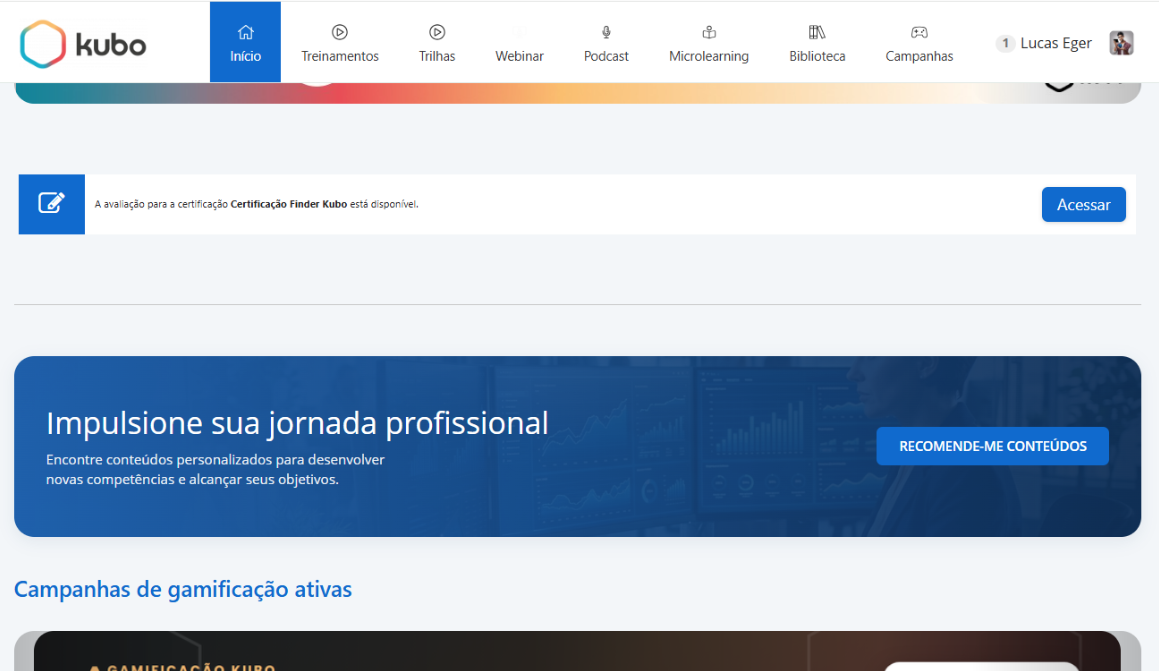
Com as três etapas devidamente configuradas, o sistema irá habilitar a opção Minha Jornada ao clicar no perfil do aluno. A sessão Recomendação de Conteúdo também poderá ser habilitada na index do aluno, conforme opção do Administrador.
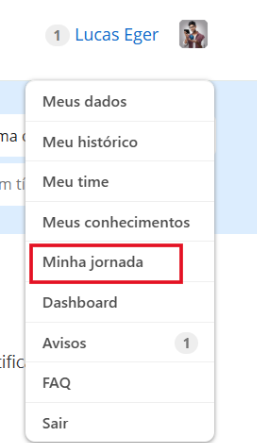
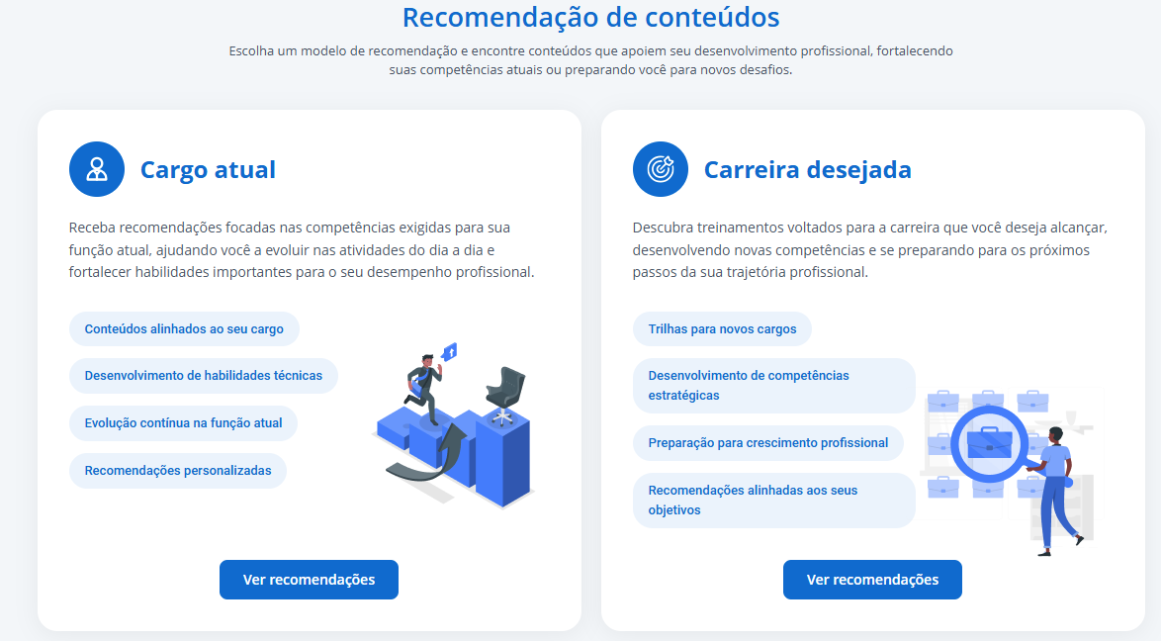
Ao clicar no menu Minha jornada, o sistema irá apresentar a nova tela abaixo, contendo as opções Cargo atual e Carreira Desejada. Dessa forma, o aluno passa a ter a possibilidade de também vislumbrar os conhecimentos demandados para uma carreira futura pela qual ele possa estar interessado, trabalhando o conceito de plano de carreira baseado em competências.
-
Cargo atual: clicando em Ver recomendações do cargo atual, o sistema irá carregar as informações e apresentar os treinamentos obrigatórios deste cargo (vinculado atualmente ao aluno na estrutura do sistema):
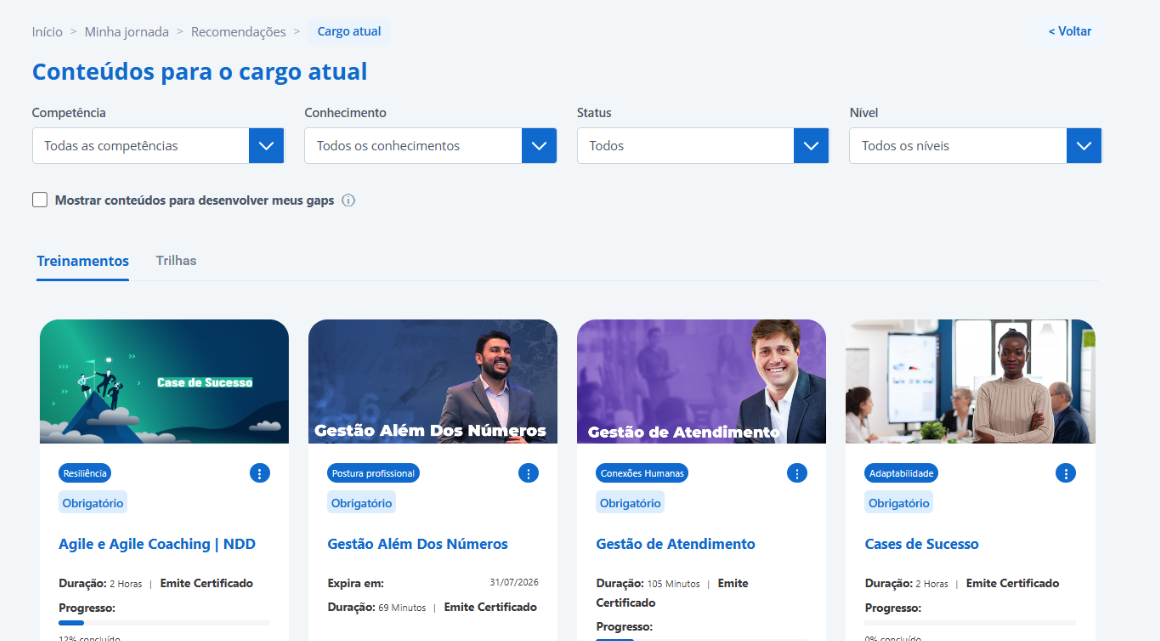
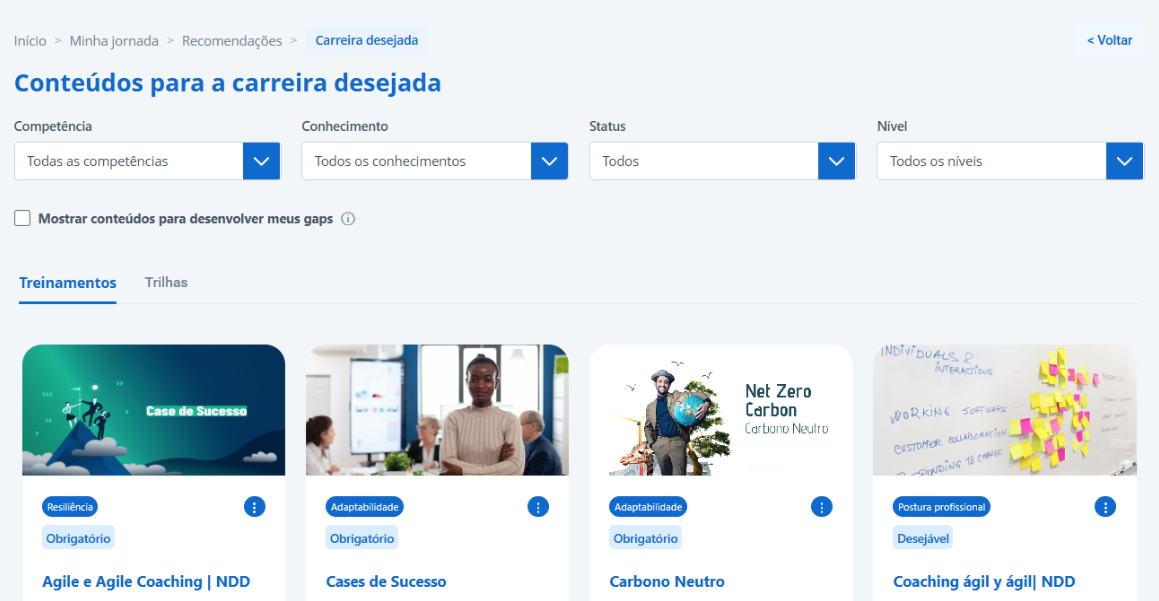
Nessa tela, o usuário vai ter filtros como Competência, Conhecimento, Status de matrícula e Nível. Também terá a opção de filtrar apenas conteúdos que existem gaps, ou seja, a autoavaliação é menor que a requisitada ou não houve uma autoavaliação realizada nos conhecimentos vinculados (permitindo que o aluno foque naqueles conhecimentos que ainda não foram desenvolvidos ou demandam melhorias quanto ao nível esperado).
-
Carreira desejada: ao clicar em Ver recomendações na carreira desejada, o sistema irá apresentar uma tela de filtros. O usuário poderá escolher o cargo e também filtrar pela especialidade ou equipe.
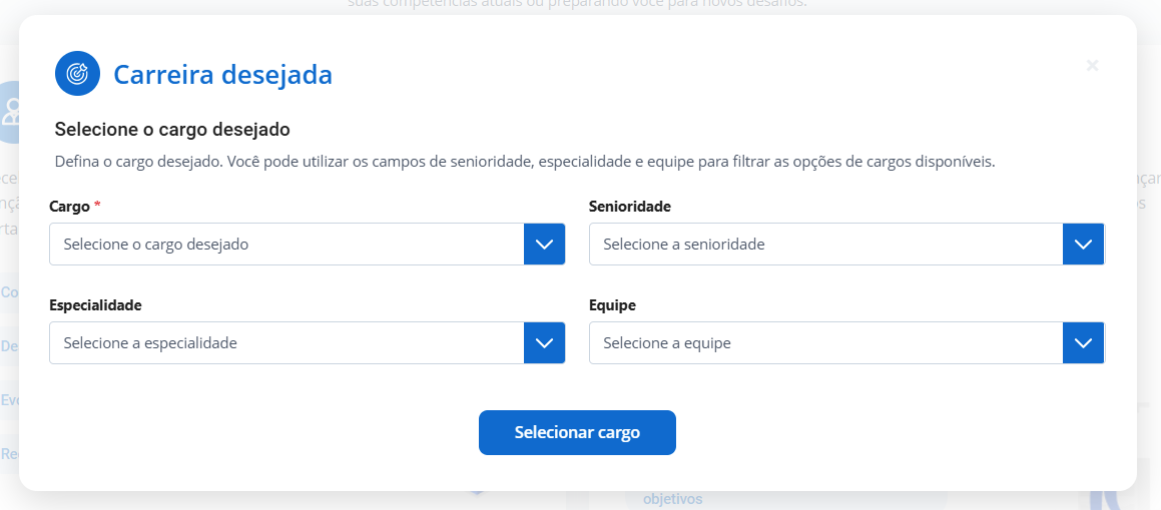
Após clicar em Selecionar cargo, o sistema irá carregar as informações e apresentar os treinamentos recomendados e que são minimamente necessários para a carreira almejada:
Para que a recomendação de conteúdos seja apresentada na index (página inicial) do aluno, o Administrador deve habilitar a nova sessão de recomendação de conteúdo em Configurações > Listar > Exibir na index. Essa configuração é opcional.