Estes são os releases notes do mês de dezembro de 2025 do Kubo.
Veja um resumo de todas as atualizações e clique nos links para navegar em cada uma delas.
MELHORIAS
NOVAS FUNCIONALIDADES
MELHORIAS
-
Novas colunas no relatório “Treinamento Presencial/Síncrono Geral” (visão do administrador)
-
Otimização da importação de planilhas na plataforma (visão do administrador)
15 de dezembro de 2025
Melhorias
Melhoria na utilização de SCORMs como conteúdo de módulo (visão do aluno)
Aprimoramos o processo de validação de SCORMs na plataforma, tornando o controle de progresso do aluno mais preciso e alinhado ao consumo real do conteúdo.
Como funcionava antes
Anteriormente, a aprovação do aluno no SCORM estava vinculada exclusivamente ao tempo mínimo de visualização configurado:

Isso significava que, mesmo visualizando apenas uma página do SCORM, o aluno poderia ser considerado aprovado ao atingir o tempo definido, sem a garantia de que todo o conteúdo tivesse sido consumido.
Como funciona agora
Com essa melhoria, o aluno só será aprovado no módulo após a confirmação de que todo o conteúdo do SCORM foi integralmente visualizado.
Além disso, caso o SCORM possua quizzes internos, o aluno também deverá atingir aprovação nesses quizzes para que o módulo seja considerado concluído.
Com esse novo comportamento, o controle de progresso se torna mais fiel ao desempenho real do aluno, garantindo que a conclusão do módulo reflita efetivamente o aprendizado dentro do SCORM.
Esta melhoria é válida apenas para novos uploads de SCORMs realizados na plataforma a partir de 12/12/2025. Os SCORMs já existentes no histórico continuarão operando com o comportamento anterior.
09 de dezembro de 2025
Novas funcionalidades
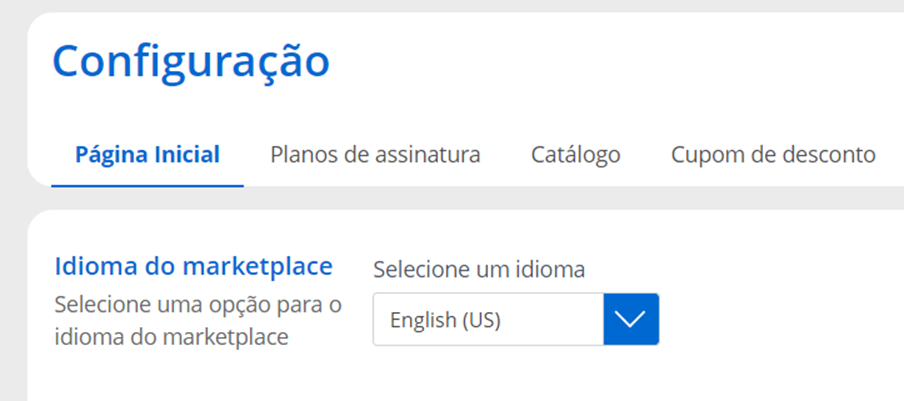
Definição do idioma da loja e da moeda utilizada na comercialização de treinamentos no marketplace (visão do administrador e visão do aluno)
Implementamos uma nova funcionalidade no marketplace que permite definir o idioma da loja externa, oferecendo maior flexibilidade e adaptação ao público-alvo. Os idiomas disponíveis são:
-
Português (BR)
-
Inglês (US)
-
Inglês (GB)
-
Espanhol (ES)
A configuração pode ser realizada no menu Marketplace > Configuração > Página Inicial.
Essa atualização garante uma experiência mais adequada para usuários de diferentes regiões e amplia as possibilidades de uso da plataforma. Caso outro idioma seja necessário para sua operação, a solicitação de ativação deve ser realizada por meio de abertura de chamado.
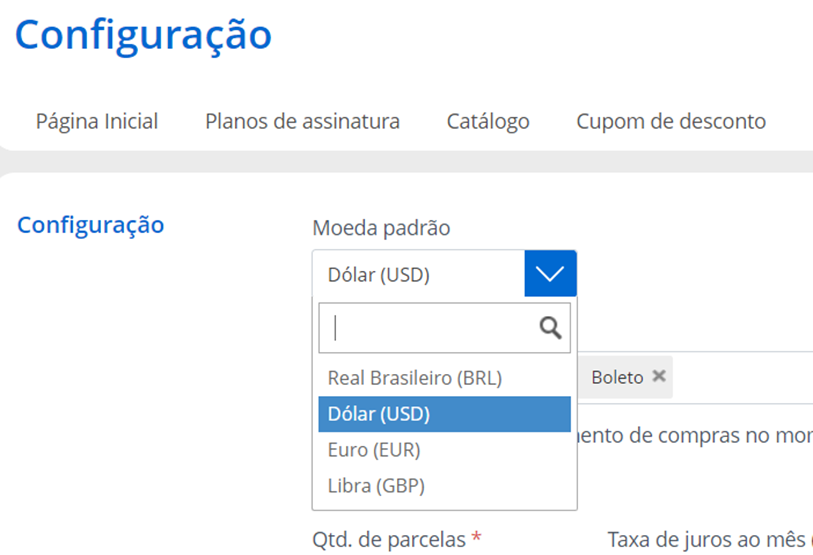
Além da definição do idioma, agora também é possível definir qual a moeda será utilizada na loja externa. As moedas disponíveis são:
-
Real Brasileiro (BRL)
-
Dólar Americano (USD)
-
Euro (EUR)
-
Libra Esterlina (GBP)
A configuração pode ser realizada no menu Marketplace > Configuração > Pagamento.
Melhorias
Novas colunas no relatório “Treinamento Presencial/Síncrono Geral” (visão do administrador)
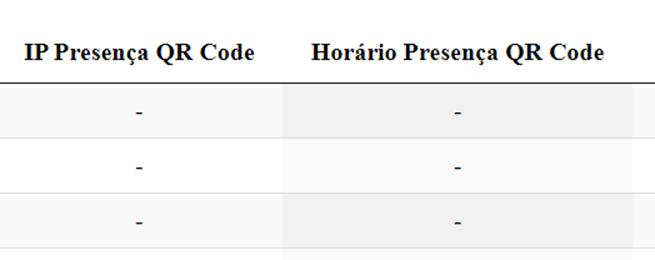
Adicionamos duas novas colunas ao relatório Treinamento Presencial/Síncrono Geral:
-
IP Presença QR Code
-
Horário Presença QR Code
Essas informações são registradas automaticamente quando o aluno confirma sua presença por meio do QR Code, funcionando como uma assinatura digital. Isso traz mais segurança e rastreabilidade ao processo de confirmação de presença, além de fornecer dados adicionais que podem ser utilizados na apresentação de auditorias, comprovando o acesso identificado.
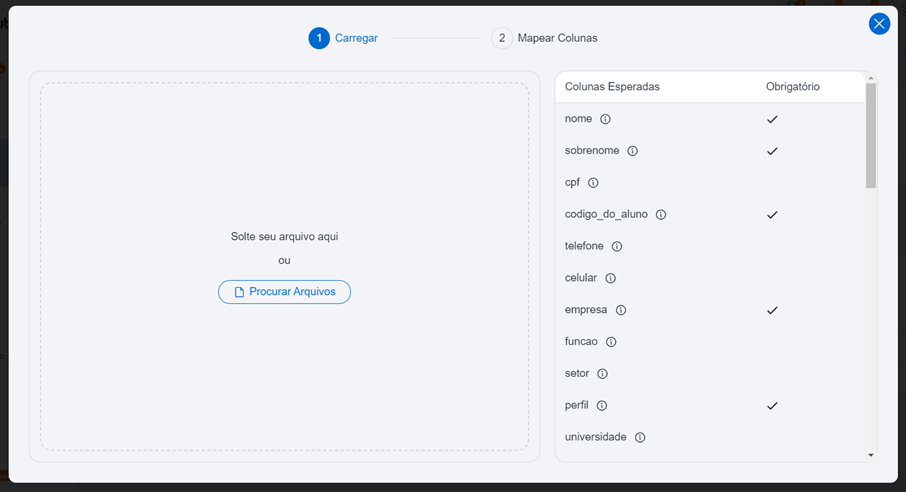
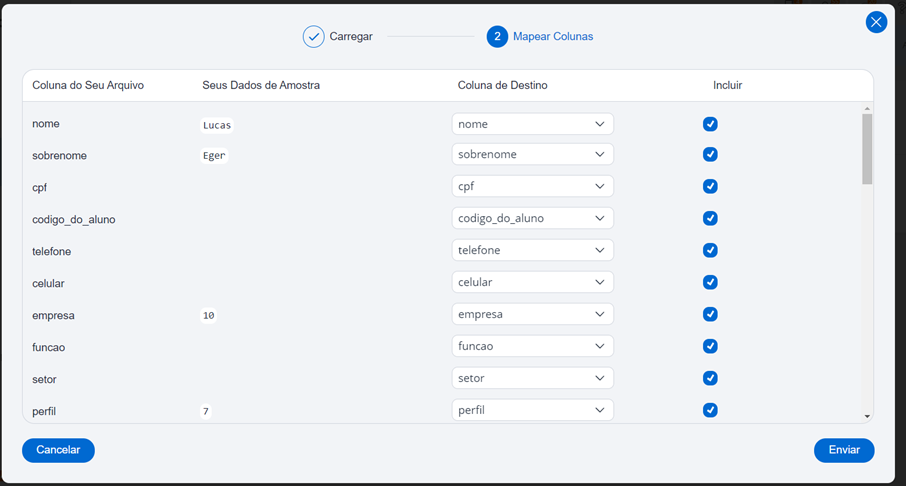
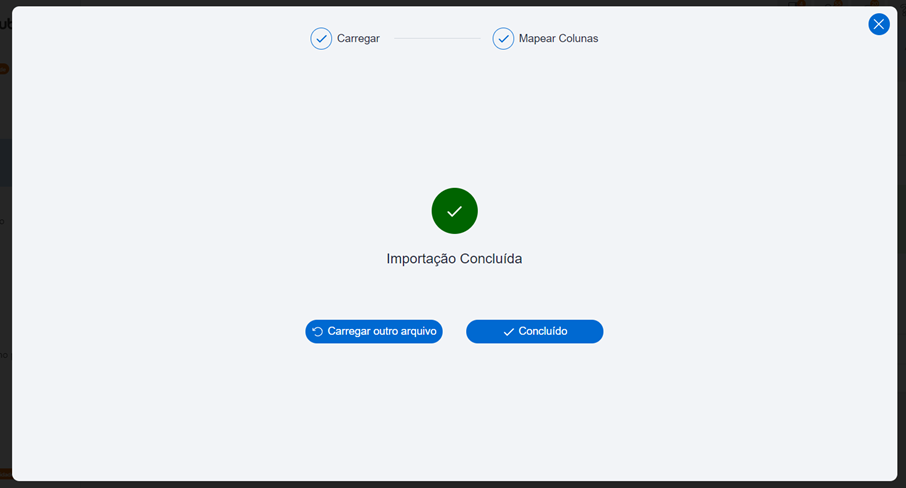
Otimização da importação de planilhas na plataforma (visão do administrador)
Aprimoramos o processo de importação de planilhas, tornando-o mais flexível, intuitivo e seguro.
Antes, era obrigatório utilizar exclusivamente o modelo fornecido pela plataforma para que a importação funcionasse corretamente. Agora, além de continuar sendo possível baixar e utilizar o modelo disponibilizado, o sistema permite:
-
Importar planilhas externas, mesmo que não sigam o modelo padrão, desde que as colunas sejam mapeadas adequadamente.
-
Selecionar manualmente as colunas alvo da sua própria planilha, indicando quais campos da planilha correspondem às informações exigidas pelo sistema (fazendo um “de-para” das informações).
-
Visualizar quais campos são obrigatórios, garantindo o preenchimento correto das informações essenciais.
-
Consultar uma prévia dos dados, exibindo exemplos reais da planilha carregada, permitindo que o usuário confirme se selecionou as colunas corretas antes de importar.
Quando o usuário optar por utilizar o modelo oficial, o sistema fará o reconhecimento automático das colunas, tornando o processo ainda mais rápido.