
Estes são os releases notes do mês de junho de 2026 do Kubo.
Veja um resumo de todas as atualizações e clique nos links para navegar em cada uma delas.
Versão 2.0.1
NOVAS FUNCIONALIDADES
-
Novo menu de dashboard do aluno (visão do administrador e visão do aluno)
-
Nova opção de página inicial do aluno (visão do administrador e visão do aluno)
MELHORIAS
18 de junho de 2026 - Versão 2.0.1
Novas funcionalidades
Novo menu de dashboard do aluno (visão do administrador e visão do aluno)
Implementamos uma nova dashboard para os alunos, reunindo indicadores estratégicos que auxiliam no acompanhamento da sua jornada de aprendizado e desenvolvimento na plataforma. Ao visualizar seu desempenho, o aluno compreende de forma objetiva quais são seus desafios e pendências, promovendo seu engajamento.
A dashboard pode ser acessada clicando no nome do aluno e selecionando a opção Dashboard.
Nessa nova área, o aluno terá acesso a informações relevantes sobre seu desempenho, progresso e participação na plataforma, permitindo uma visão mais clara de sua evolução.
Entre os indicadores disponíveis, destacam-se:
-
Medidor Treinamentos Obrigatórios: percentual de treinamentos obrigatórios concluídos.
-
Medidor Treinamentos Gerais: percentual de treinamentos concluídos.
-
Expirando em breve: treinamentos com matrículas próximas ao vencimento.
-
Progresso de Obrigatórios: percentual de progresso de cada treinamento obrigatório que está em andamento.
-
Pontuação e Níveis: nível atual, pontuação total e quantidade de treinamentos necessária para alcançar o próximo nível.
-
Cards de Estatísticas: exibe 8 indicadores:
-
Total de treinamentos finalizados.
-
Total de trilhas finalizadas.
-
Total de microlearnings finalizados.
-
Total de podcasts finalizados.
-
Média das notas de avaliações.
-
Total de pontos em campanhas.
-
Total de campanhas em andamento.
-
Total de certificados.
-
-
Gráfico de Conhecimentos: níveis de conhecimento por tema, organizados da menor para a maior proficiência.
Recomendamos habilitar este indicador apenas quando a funcionalidade de conhecimentos estiver sendo utilizada. -
Atividades (Sidebar): interações mais recentes de todos os alunos relacionadas às campanhas de gamificação.
Recomendamos habilitar este indicador apenas quando a funcionalidade de gamificação estiver sendo utilizada.
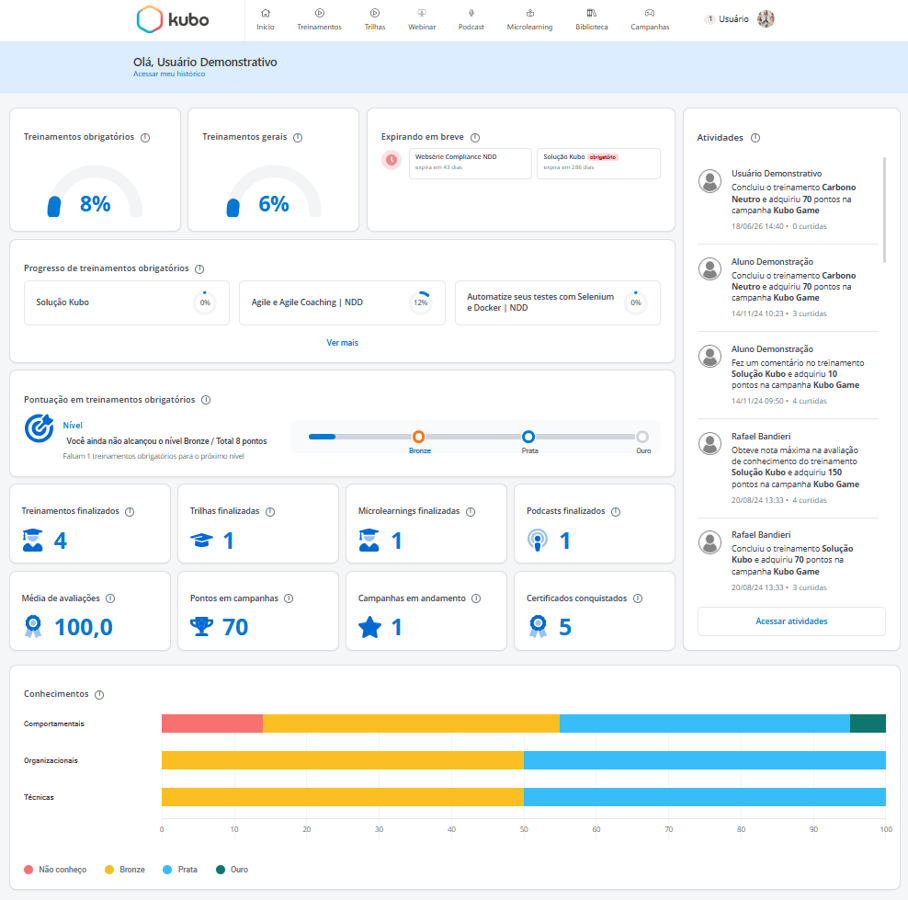
O menu Dashboard permanece visível sempre para o aluno. Para configurar os indicadores que serão exibidos, altere o campo Cards da Dashboard do Aluno do menu Configurações > Listar, conforme instruído em Configurar conta. Recomendamos selecionar pelo menos um indicador para exibição.
As alterações realizadas nos indicadores se aplicam apenas para o menu Dashboard.
Nova opção de página inicial do aluno (visão do administrador e visão do aluno)
Uma nova dashboard do aluno pode ser definida como a página inicial da plataforma.
Para realizar essa configuração, altere o campo Index Dashboard do menu Configurações > Listar, conforme instruído em Configurar conta.
É possível escolher uma das três opções abaixo:
-
Index Seção: exibe a página inicial organizada em seções. O aluno visualizará apenas as informações configuradas para exibição por meio do campo Exibir na index.
-
Index Dashboard: exibe um painel com indicadores e informações consolidadas sobre o progresso do aluno:
-
Percentual de treinamentos obrigatórios concluídos.
-
Percentual de treinamentos concluídos.
-
Treinamentos com matrículas próximas ao vencimento.
-
Total de certificados de treinamentos, microlearnings e webinars.
-
Treinamentos em andamento.
-
Categoria de treinamentos.
-
-
Delegar escolha ao aluno: permite que cada aluno defina qual visualização deseja utilizar como página inicial: seção ou dashboard. Essa preferência pode ser alterada pelo próprio aluno no menu Meus dados, na seção Página inicial.
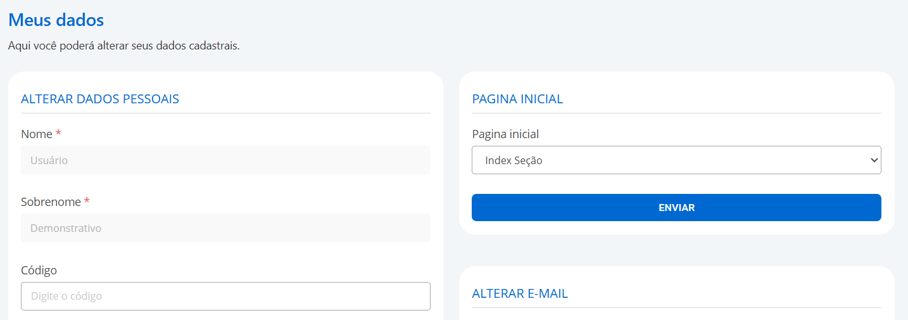
Os indicadores exibidos na opção Index Dashboard são padrão do sistema e não podem ser alterados.
Melhorias
Melhoria no processo de recuperação de senha do aluno (visão do aluno)
Implementamos melhorias no processo de recuperação de senha para tornar a experiência mais segura e intuitiva.
Anteriormente, ao solicitar uma nova senha, o aluno recebia uma senha aleatória gerada pelo sistema. Agora, o fluxo funciona da seguinte forma:
-
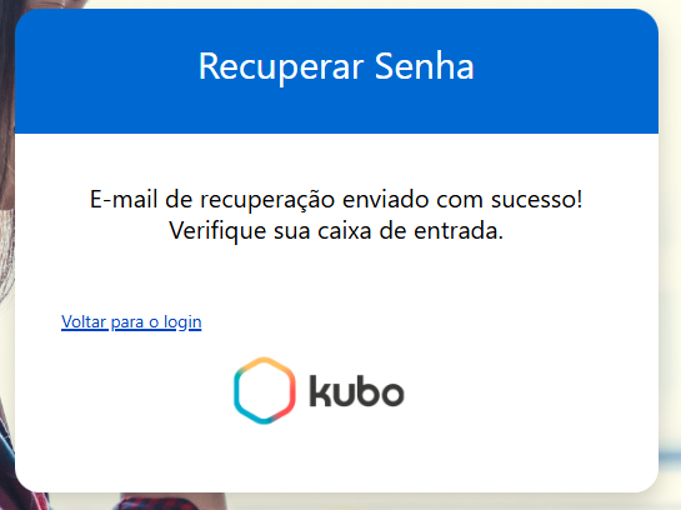
O aluno solicita a recuperação de senha
-
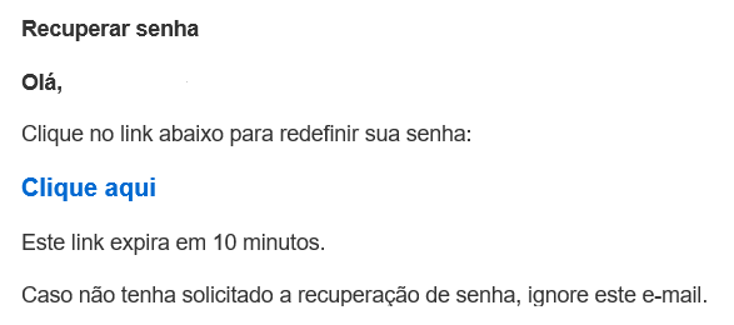
O sistema envia um e-mail contendo um link para redefinição de senha
O link expira em 10 minutos.
-
Ao acessar o link, o aluno pode cadastrar uma nova senha de sua escolha
A senha deve ter 8 ou mais caracteres, uma letra maiúscula, uma letra minúscula e um caractere especial.
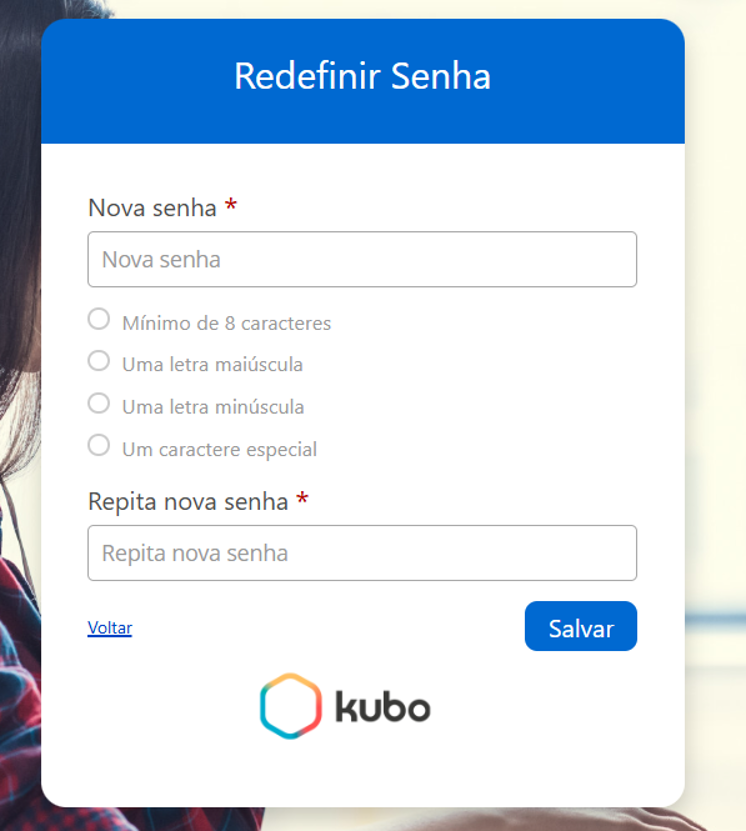
Após a definição da nova senha, o acesso à plataforma pode ser realizado normalmente.
Essa melhoria aumenta a segurança do processo e oferece mais praticidade ao aluno, que passa a definir sua própria senha sem depender de credenciais temporárias enviadas pelo sistema.