
Este é o Release Notes do mês de outubro de 2026, da solução Kubo. Neste espaço, você acompanha todas as novidades, como as alterações, melhorias e implementações realizadas.
Índice
28 de outubro de 2026 | versão: 2.1.6
🛠️ MELHORIA | Melhoria no monitoramento de engajamento dos alunos
MELHORIA | Melhoria no monitoramento de engajamento dos alunos
-
Local: Sistema Kubo
A partir desta versão, implementamos uma melhoria no mecanismo de monitoramento de engajamento dos alunos durante a utilização da plataforma. Com isso, agora o sistema passa a apresentar um aviso, que é exibido na tela interna de treinamento, exclusivamente em módulos já aprovados, nos quais o aluno tenha concluído o tempo mínimo de estudo exigido.
Caso o aluno permaneça sem interagir com a tela por 15 minutos (sem realizar cliques ou rolagem (scroll)), o sistema irá exibir o aviso informando que o tempo de estudo foi pausado.
Veja a imagem de exemplo:
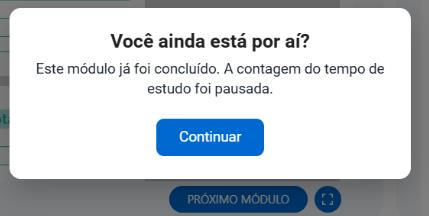
Ao clicar no botão Continuar, o aviso é ocultado e o aluno pode seguir utilizando o módulo normalmente. Além disso, qualquer interação com a tela reinicia a contagem do tempo de inatividade.
Essa funcionalidade tem como objetivo aprimorar o monitoramento do engajamento e permitir análises mais precisas sobre o comportamento dos alunos durante a utilização dos conteúdos da plataforma.
12 de outubro de 2026 | versão: 2.1.5
🚀 NOVIDADE | Trilhas Obrigatórias e Desejáveis na página inicial do aluno
Novidade | Trilhas Obrigatórias e Desejáveis na página inicial do aluno
-
Local: Sistema Kubo > Página inicial do aluno
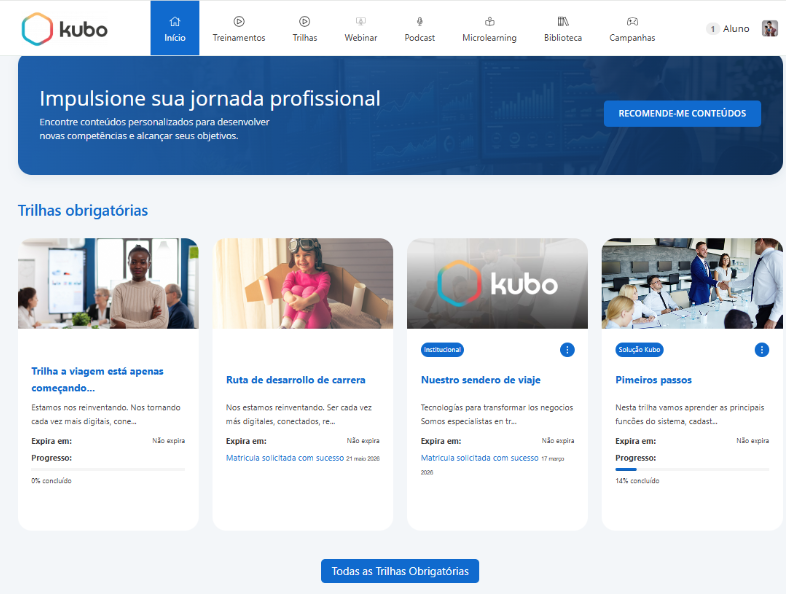
A partir desta versão, disponibilizamos novas seções na página inicial do aluno para destacar trilhas, cuja prioridade é definida pelo Administrador.
Quando um lote de matrícula de trilha for configurado com o tipo Obrigatório ou Desejável, a trilha correspondente passará a ser exibida em destaque na página inicial do aluno, nas seções Trilhas Obrigatórias ou Trilhas Desejáveis, respectivamente. Dessa forma, o aluno visualiza imediatamente quais trilhas exigem atenção assim que acessa a plataforma.
Veja uma imagem de exemplo de como isso é apresentado:
Informação
A exibição dessas seções na página inicial é opcional e pode ser habilitada em Configurações > Políticas > Exibir na Index.
Com essa novidade, os alunos identificam de forma mais clara as trilhas prioritárias para o seu desenvolvimento, facilitando o engajamento e a conclusão das capacitações definidas pela organização.
🛠️ MELHORIA | Novas opções na Matrícula de Trilha em Lote
MELHORIA | Novas opções na Matrícula de Trilha em Lote
-
Local: Sistema Kubo > Alunos > Matrícula de Trilha em Lote
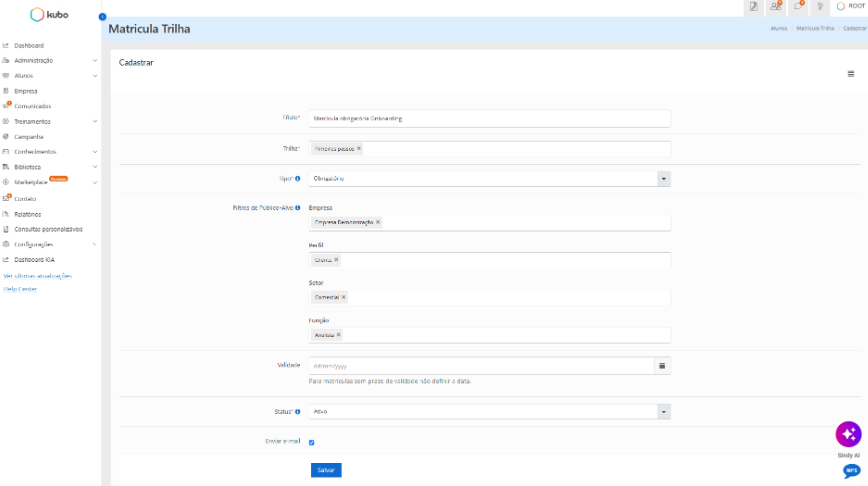
Realizamos melhorias na funcionalidade de matrícula de trilhas em lote, adicionando novos filtros de público-alvo, novas opções de comportamento e um fluxo de revisão antes da confirmação. Com isso, a partir desta versão, ao cadastrar ou editar um lote, é possível definir o Tipo de matrícula.
As opções disponíveis são:
-
Opcional: a trilha é exibida apenas no menu de trilhas do aluno;
-
Obrigatório: além do menu de trilhas, a trilha também é destacada na página inicial do aluno;
-
Desejável: assim como o Obrigatório, a trilha é destacada na página inicial do aluno.
Além disso, também foram incluídos dois novos filtros na seção Filtros de Público-Alvo, sendo eles: Setor e Função. Com esses filtros, o Administrador pode segmentar com mais precisão quais alunos serão afetados pelo lote, além dos filtros de Empresa e Perfil já existentes.
Foram adicionadas, ainda, duas novas opções ao lote:
-
Inativar matrícula em lote: quando ativa, o sistema realiza a matrícula conforme os filtros. Ao inativar, o sistema interrompe a realização de novas matrículas;
-
Revogar acessos: disponível ao editar um lote existente, o usuário pode revogar ou não o acesso de alunos que deixarem de fazer parte dos filtros configurados, desde que tenham 0% de progresso na trilha.
Antes de processar o lote, o sistema exibe uma tela de revisão com o resumo do impacto — incluindo a quantidade de alunos afetados e as matrículas de trilhas e treinamentos vinculados. O Administrador pode clicar em Salvar e Processar para confirmar a operação. O sistema processa as matrículas em segundo plano e o status do lote é atualizado automaticamente na listagem conforme o andamento.
Veja imagens de exemplo:
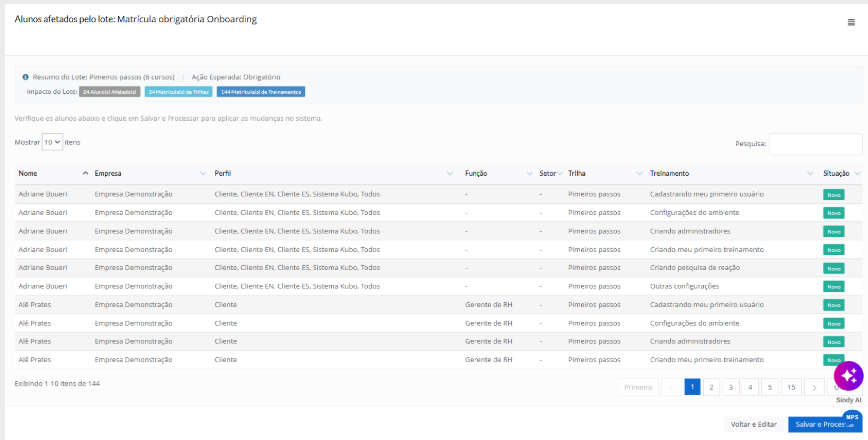
Com essas melhorias, os Administradores passam a ter maior controle sobre as matrículas em lote, podendo segmentar o público por setor e função, e acompanhar o impacto das operações antes de confirmá-las.
🛠️ MELHORIA | Nova experiência de resposta da pesquisa de reação
MELHORIA | Nova experiência de resposta da pesquisa de reação
-
Local: Sistema Kubo > Treinamento > Pesquisa de reação
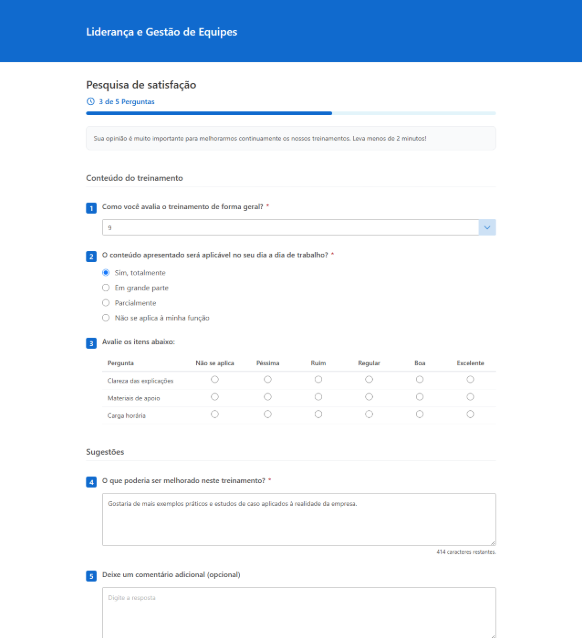
A partir desta versão, a tela de resposta da pesquisa de reação dos treinamentos, trilhas e treinamentos presenciais recebeu um novo visual, mais limpo e organizado — tornando o preenchimento mais simples e intuitivo para o aluno.
Veja as melhorias feitas:
-
Indicador de progresso: uma barra no topo da pesquisa mostra, em tempo real, quantas perguntas já foram respondidas (por exemplo: 3 de 5 perguntas);
-
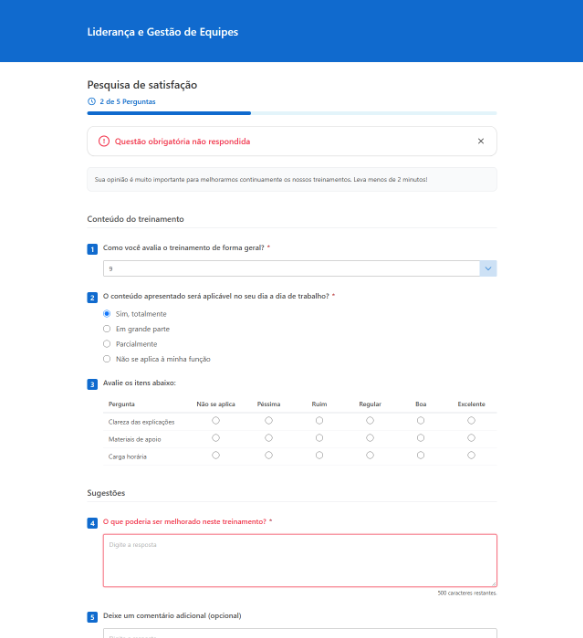
Perguntas obrigatórias em destaque: as perguntas obrigatórias são sinalizadas com asterisco (*). Caso o aluno tente enviar a pesquisa sem respondê-las, o sistema exibe o aviso Questão obrigatória não respondida e destaca as perguntas pendentes;
-
Contador de caracteres: as respostas descritivas passam a ter limite de 500 caracteres e o aluno também acompanha quantos caracteres ainda restam durante a digitação;
-
Retorno automático: após clicar em Enviar, o aluno é direcionado automaticamente de volta ao treinamento ou à trilha, sem precisar navegar manualmente.
Veja uma imagem de exemplo da nova tela:
Quando uma pergunta obrigatória não é respondida, o sistema exibe o aviso e destaca a pergunta pendente:
Essa melhoria vem com o objetivo de tornar o preenchimento da pesquisa de reação mais claro e ágil para o aluno, favorecendo o engajamento com a avaliação dos treinamentos.
🛠️ MELHORIA | Ações em massa na lista de alunos do treinamento presencial
MELHORIA | Ações em massa na lista de alunos do treinamento presencial
-
Local: Sistema Kubo > Treinamento presencial/síncrono
Realizamos melhorias na lista de alunos do treinamento presencial/síncrono, permitindo que o Administrador execute ações para vários alunos ao mesmo tempo.
Anteriormente, a presença, a falta, a inclusão de alunos da lista de espera e a exclusão de inscrições, precisavam ser feitas aluno por aluno. Agora, é possível selecionar os alunos desejados na listagem ou marcar todos de uma só vez, e aplicar a ação com apenas uma confirmação. A seleção é mantida mesmo ao navegar entre as páginas da listagem.
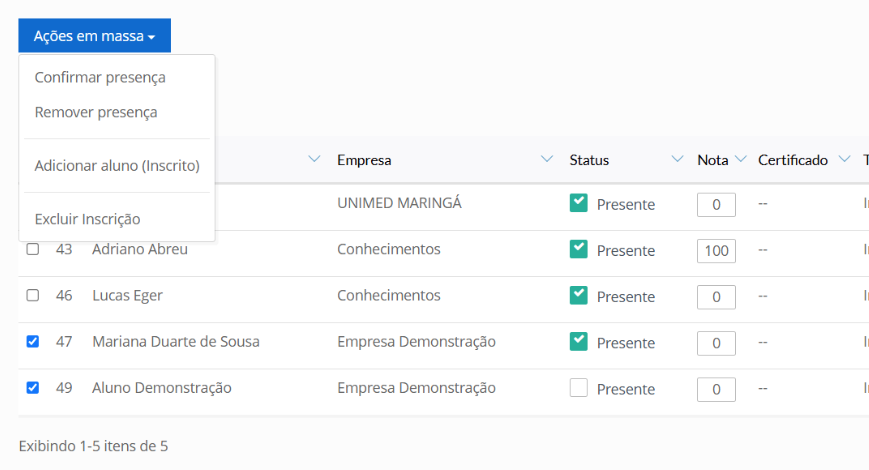
Ao selecionar ao menos um aluno, o sistema exibe o botão Ações em massa com as seguintes opções:
-
Confirmar presença: registra a presença de todos os alunos selecionados;
-
Confirmar falta: remove a presença dos alunos selecionados;
-
Adicionar aluno (Inscrito): move os alunos selecionados da lista de espera para inscritos no treinamento;
-
Excluir Inscrição: exclui a inscrição dos alunos selecionados no treinamento.
Veja uma imagem de exemplo da nova seleção de alunos:
Informação
A exclusão de inscrições é permanente e não pode ser desfeita. Antes de concluir, o sistema exibe uma janela de confirmação.
Essa melhoria vem com o objetivo de agilizar o controle de presença das turmas, principalmente em treinamentos com muitos participantes, reduzindo o tempo gasto em ações repetitivas.
🛠️ MELHORIA | Nova tela dos relatórios e exportação em segundo plano
MELHORIA | Nova tela dos relatórios e exportação em segundo plano
-
Local: Sistema Kubo > Relatórios
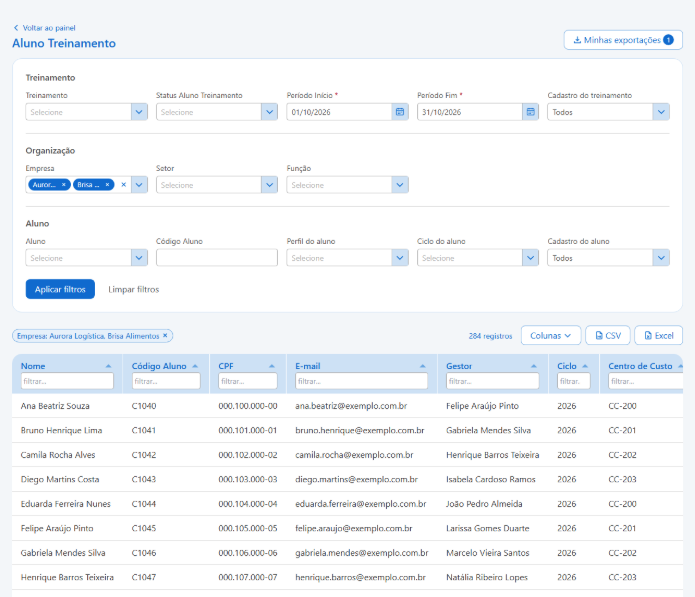
A partir desta versão, os relatórios Aluno Treinamento, Catálogo de Treinamentos, Checagem de Consumo - Extrato, Entrega de e-mails e Matrículas sem Validade e Pendentes passam a contar com uma nova tela que reúne os filtros, o resultado e a exportação em um único lugar.
Anteriormente, o Administrador preenchia os filtros em uma página e consultava o resultado em outra. Nesse caso, os relatórios com muitos registros podiam demorar para carregar.
Agora, o resultado é exibido na mesma tela, em páginas, e o sistema carrega somente a página consultada. Com isso, as consultas ficam mais rápidas — inclusive, em organizações com grande volume de alunos e matrículas.
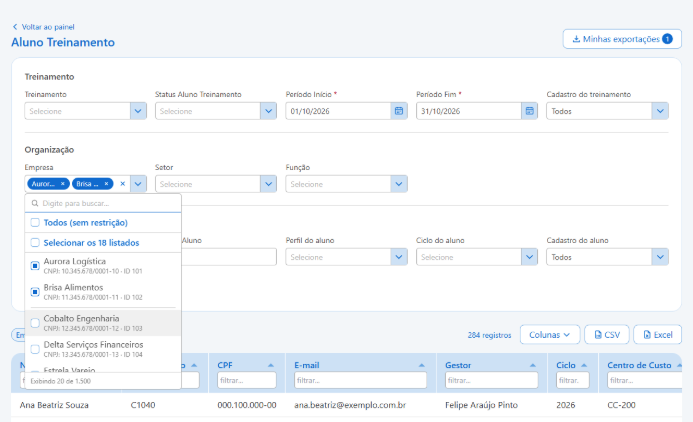
Veja uma imagem de exemplo da nova tela:
Filtros
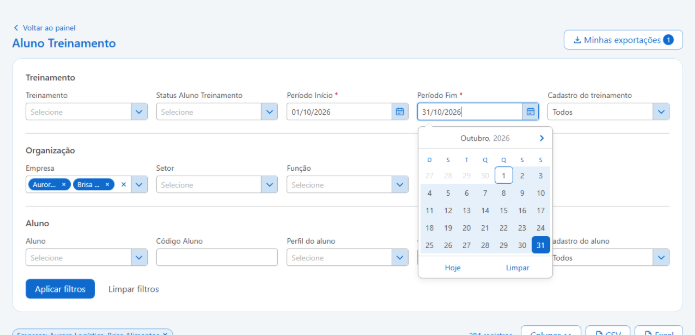
Os filtros foram organizados em grupos (Treinamento, Organização e Aluno) e as listas de seleção ganharam novos recursos. Veja as melhorias feitas:
-
Busca nas listas: é possível pesquisar pelo nome, pelo código ou pelo ID do item, e cada opção exibe o código e o ID para facilitar a identificação;
-
Seleção de vários itens: os itens escolhidos aparecem no campo e no topo da lista, e podem ser removidos um a um ou todos de uma vez;
-
Total de itens: a lista informa quantos itens existem (por exemplo: Exibindo 20 de 1.500) e permite carregar mais resultados;
-
Filtros relacionados: ao escolher Empresa, Setor, Função, Perfil ou Ciclo, a lista de alunos mostra somente os alunos que pertencem a essa seleção;
-
Campos de data: é possível digitar a data diretamente, apenas com os números (por exemplo: 01102026); ou escolher no calendário, que é exibido no idioma do Administrador e destaca o período selecionado.
Resultado do relatório
Na listagem, é possível filtrar e ordenar por qualquer coluna, escolher as colunas exibidas pelo botão Colunas e ajustar a largura delas. As colunas escolhidas são mantidas na próxima vez que o relatório for aberto no mesmo navegador. Nas colunas de data, o filtro aceita a data completa ou apenas parte dela, como o mês e o ano (10/2026) ou somente o ano (2026).
Exportação em segundo plano
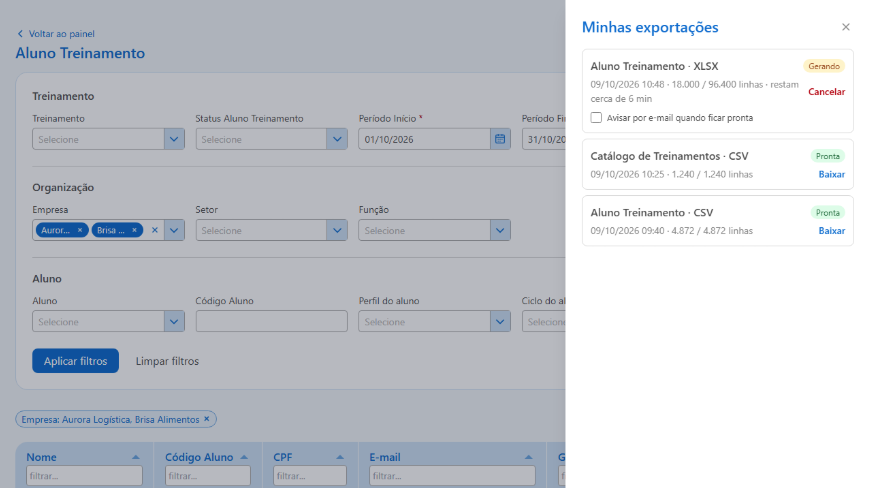
Os botões CSV e Excel passam a gerar o arquivo em segundo plano. Enquanto o arquivo é gerado, o Administrador pode continuar utilizando o sistema e acompanhar o andamento em Minhas exportações, que mostra a quantidade de linhas geradas e a previsão de término. Se a tela do relatório continuar aberta, o download começa automaticamente quando o arquivo fica pronto, com um aviso sonoro.
O arquivo contém somente as colunas exibidas na tela (na mesma ordem) e respeita os filtros aplicados. Também é possível cancelar uma exportação em andamento.
Para exportações mais demoradas, é possível marcar a opção Avisar por e-mail quando ficar pronta. Dessa forma, o sistema envia um e-mail ao Administrador com o link para baixar o arquivo, sem a necessidade de manter a tela aberta.
Veja uma imagem de exemplo de Minhas exportações:
Informação
-
Os arquivos ficam disponíveis em Minhas exportações por 7 (sete) dias;
-
No relatório Aluno Treinamento, a tela exibe períodos de até 366 dias.
-
Para períodos maiores, o sistema informa a quantidade de registros encontrados e o resultado pode ser exportado em CSV ou Excel.
-
Catálogo de Treinamentos
No relatório Catálogo de Treinamentos, o campo Período define a qual data o período informado se refere. As opções disponíveis são:
-
Criação do treinamento: exibe os treinamentos criados no período (opção padrão);
-
Matrículas: exibe os treinamentos com matrículas no período; e as colunas Número de Matrículas, Concluintes e Percentual avaliação de reação passam a considerar somente esse período;
-
Entrada e saída do treinamento: exibe os treinamentos com data de entrada e data de saída dentro do período.
Informação
Nas opções Criação do treinamento e Entrada e saída do treinamento, os indicadores consideram todo o histórico do treinamento.
Com essa atualização, os Administradores passam a ter consultas mais rápidas, filtros mais fáceis de usar e a possibilidade de exportar grandes volumes de dados sem precisar aguardar na tela.