Estas son las notas de la versión del mes de septiembre de 2026 de la solución Kubo. En este espacio podrás estar al tanto de todas las novedades, como los cambios, las mejoras y las implementaciones realizadas.
Índice
21 de septiembre de 2026 | versión: 2.1.2
🚀 NOVEDAD | Nueva función: Recomendación de contenido
NOVEDAD | Nueva función: Recomendación de contenido
-
Ubicación: Sistema Kubo > Perfil
A partir de esta versión, ponemos a tu disposición el nuevo recurso de «Recomendación de contenidos». Este nuevo recurso utiliza las matrices de conocimientos configuradas para la empresa con el objetivo de presentar los contenidos de formación relacionados con el puesto o el nivel de experiencia actual del alumno, o bien con la trayectoria profesional que este pretenda seguir. De este modo, las configuraciones de Kubo Skills ahora también permiten automatizar la incorporación y la formación continua de los usuarios.
A partir de las configuraciones realizadas por el administrador, el sistema identifica la matriz completa de conocimientos, así como las formaciones y los itinerarios asociados al puesto del alumno (actual o seleccionado en el filtro). De este modo, el alumno podrá visualizar todos los contenidos que forman parte de su trayectoria de desarrollo y, dentro de esa matriz, identificar en qué conocimientos aún presenta lagunas (notas por debajo de lo esperado para el puesto) y qué contenidos están relacionados con ellas.
Además, el alumno podrá consultar la matriz de una función futura, en caso de que se esté preparando para asumir un nuevo puesto dentro de la organización. De este modo, podrá visualizar qué conocimientos y contenidos se esperan para esa función y comprender qué aspectos aún deben desarrollarse.
Configuraciones necesarias
Para que la funcionalidad de Recomendación de contenidos funcione correctamente, es necesario realizar tres configuraciones en el sistema. Este conjunto de configuraciones es un requisito imprescindible para que el sistema pueda crear la matriz de contenidos correspondiente a cada función.
-
Etapa 1 - Crear la matriz de conocimientos:
En primer lugar, hay que registrar los conocimientos y las competencias que formarán parte de las matrices utilizadas por la organización. Crea primero las competencias y, a continuación, los conocimientos vinculados a cada una de ellas.
Ejemplos para comprender la relación entre competencias y conocimientos:
-
Competencia conductual < Comunicación
-
Competencia conductual < Negociación
-
Competencia conductual < Gestión de conflictos
-
Competencia conductual < Liderazgo
-
Competencia técnica < Gestión de proyectos
-
Competencia técnica < Metodologías ágiles
-
Competencia técnica < Lenguaje de programación
-
Competencia técnica < Power BI
Ver las instrucciones de registro en la documentación de Registrar, editar o eliminar competencias y conocimientos.
-
Etapa 2 - Relacionar los conocimientos con las funciones:
Una vez registradas las competencias, es necesario definir cuáles forman parte de cada puesto y los respectivos niveles esperados. Esta configuración determina la matriz de competencias que se utilizará para cada puesto.
El nivel esperado tiene una escala del 1 al 4 y debe configurarse de acuerdo con lo que se espera del desempeño de una persona que ocupa ese puesto, aunque dicha persona aún no alcance perfectamente la puntuación esperada. El objetivo es trazar un mapa de las lagunas que deben desarrollarse con cada persona, en función de su puesto, antigüedad y desempeño.
Ejemplos:
-
Gerente administrativo < Competencia conductual < Comunicación < Nivel 4
-
Gerente administrativo < Competencia conductual < Negociación < Nivel 4
-
Gerente administrativo < Competencia conductual < Gestión de conflictos < Nivel 3
-
Gerente administrativo < Competencia conductual < Liderazgo < Nivel 3
-
Jefe de proyectos < Competencia técnica < Gestión de proyectos < Nivel 4
-
Jefe de proyectos < Competencia técnica < Metodologías ágiles < Nivel 4
-
Jefe de proyectos < Competencia técnica < Lenguaje de programación < Nivel 1
-
Jefe de proyectos < Competencia técnica < Power BI < Nivel 2
Ver las directrices para vincular los conocimientos y los niveles esperados en la documentación de Vincular conocimientos a la función de los alumnos.
-
Etapa 3 - Relacionar los conocimientos con los entrenamientos y las rutas:
Por último, es necesario indicar qué conocimientos están relacionados con los cursos de formación y las itinerarias formativas.
-
Para cada formación, se podrán vincular hasta cinco conocimientos tratados;
-
para cada itinerario, se podrán vincular hasta 10 conocimientos tratados.
Esta correspondencia permite recomendar el contenido adecuado, teniendo en cuenta incluso el grado de «profundización» que tiene esa formación o itinerario en relación con el tema (utilizando el nivel esperado).
Ejemplos:
-
Itinerario «Liderazgo antifrágil» < Conocimientos sobre liderazgo < Nivel 3 (en este caso, el nivel se utiliza para definir el grado de profundidad con el que la formación aborda el tema)
-
Itinerario de Liderazgo Antifrágil < Conocimientos sobre Adaptabilidad < Nivel 4
-
Itinerario de Liderazgo Antifrágil < Conocimientos sobre Gestión del Cambio < Nivel 2
-
Formación «Introducción a Power BI» < Conocimientos sobre Power BI < Nivel 1
-
Formación «Prácticas de Scrum» < Conocimientos sobre Metodologías Ágiles < Nivel 2
Esta configuración permite al sistema establecer una correlación entre el índice de contenidos y los datos que conforman la matriz de competencias de cada puesto de la empresa.
Para realizar esta configuración, accede a la ficha o a la edición de la formación/ruta y utiliza la opción + Añadir conocimiento. Ver la documentación de Registrar, editar o eliminar entrenamiento online/asincrónico.
Importante
La recomendación de contenidos depende de las tres configuraciones descritas anteriormente. Cuanto más completa sea la relación entre funciones → conocimientos → cursos de formación/itinerarios, más completa será la matriz que se muestre al alumno.
Tras realizar las tres configuraciones
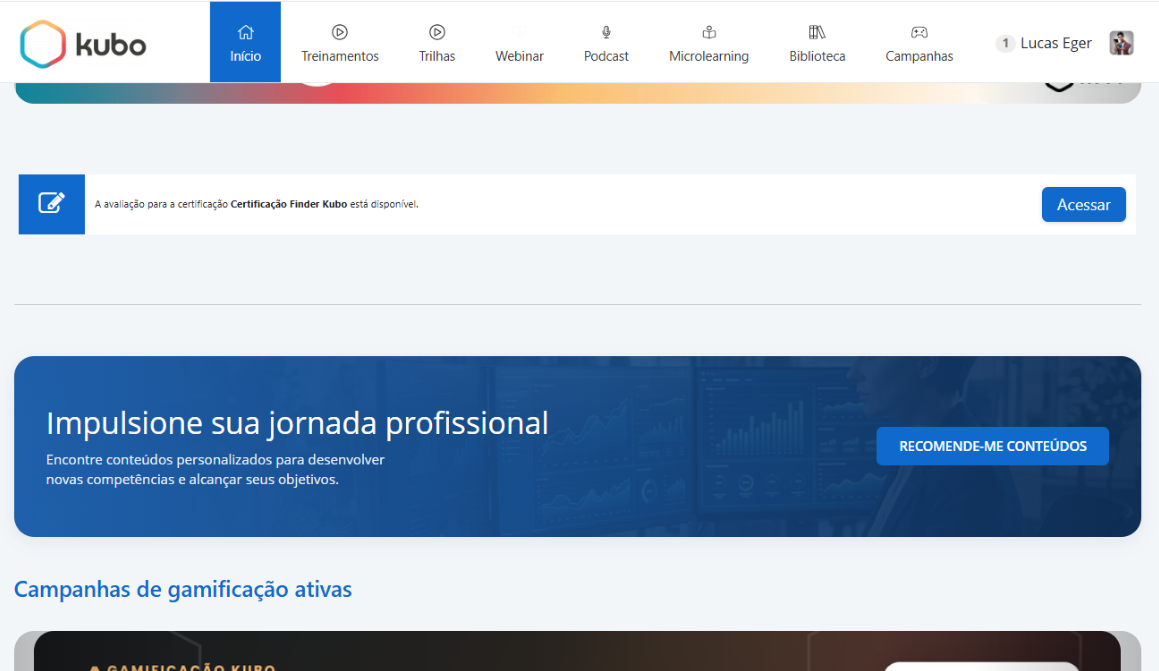
Una vez configurados correctamente los tres pasos, el sistema habilitará la opción Mi trayectoria al hacer clic en el perfil del alumno. La sección Recomendaciones de contenido también podrá habilitarse en la página de inicio del alumno, según lo decida el administrador.
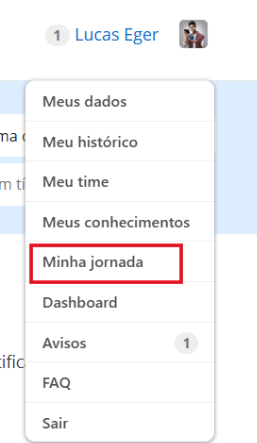
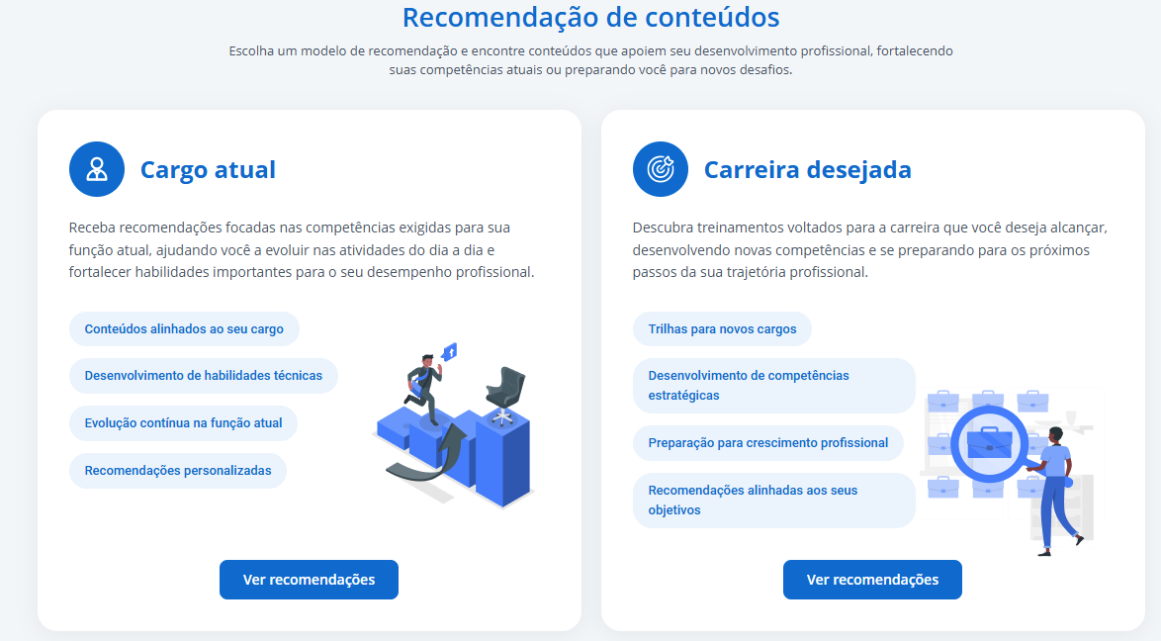
Al hacer clic en el menú Mi trayectoria, el sistema mostrará la nueva pantalla que se muestra a continuación, con las opciones Carga actual y Carrera que desea. De este modo, el alumno tiene la posibilidad de conocer también los conocimientos necesarios para una futura carrera que le pueda interesar, desarrollando así el concepto de plan de carrera basado en competencias.
-
Puesto actual: al hacer clic en Ver recomendaciones del puesto actual, el sistema cargará la información y mostrará los cursos de formación obligatorios para este puesto (asignado actualmente al alumno en la estructura del sistema):
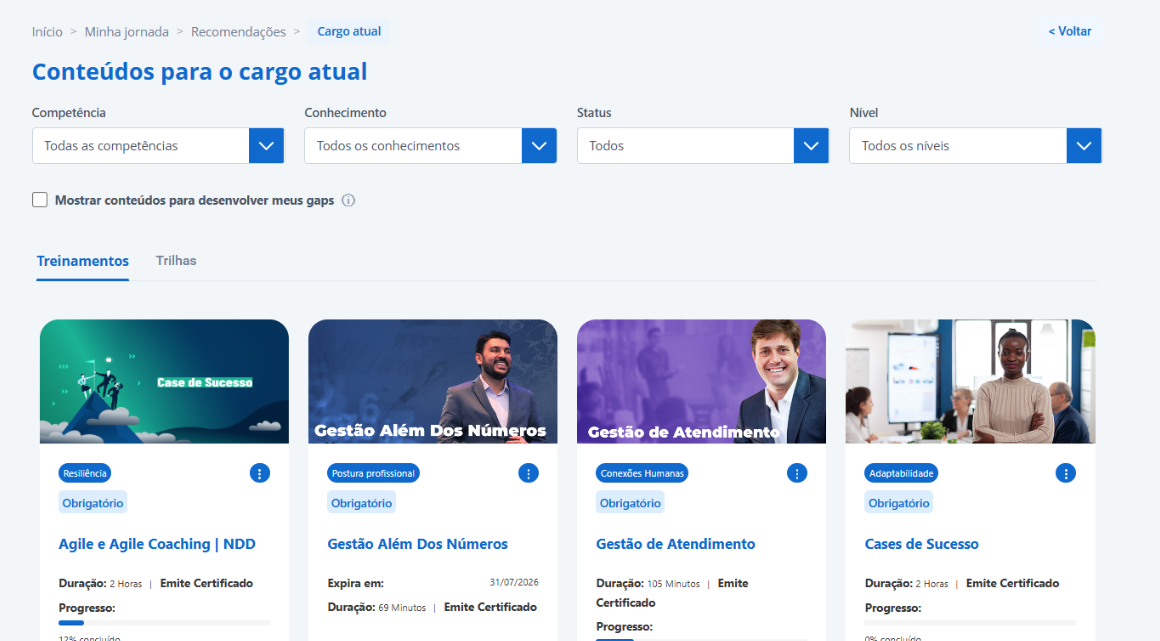
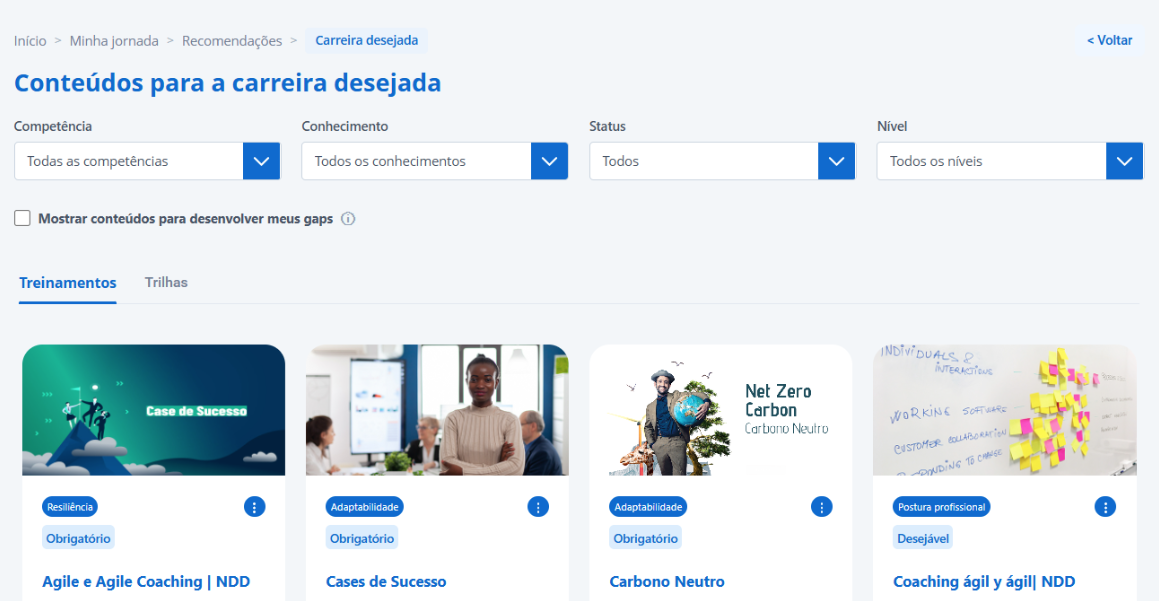
En esta pantalla, el usuario dispondrá de filtros como Competencia, Conocimientos, Estado de la matrícula y Nivel. También tendrá la opción de filtrar únicamente los contenidos en los que existen lagunas, es decir, aquellos en los que la autoevaluación es inferior a la requerida o en los que no se ha realizado ninguna autoevaluación de los conocimientos vinculados (lo que permite al alumno centrarse en aquellos conocimientos que aún no ha desarrollado o que requieren mejoras con respecto al nivel esperado).
-
Carrera deseada: al hacer clic en Ver recomendaciones en la carrera deseada, el sistema mostrará una pantalla de filtros. El usuario podrá elegir el puesto y también filtrar por especialidad o equipo.
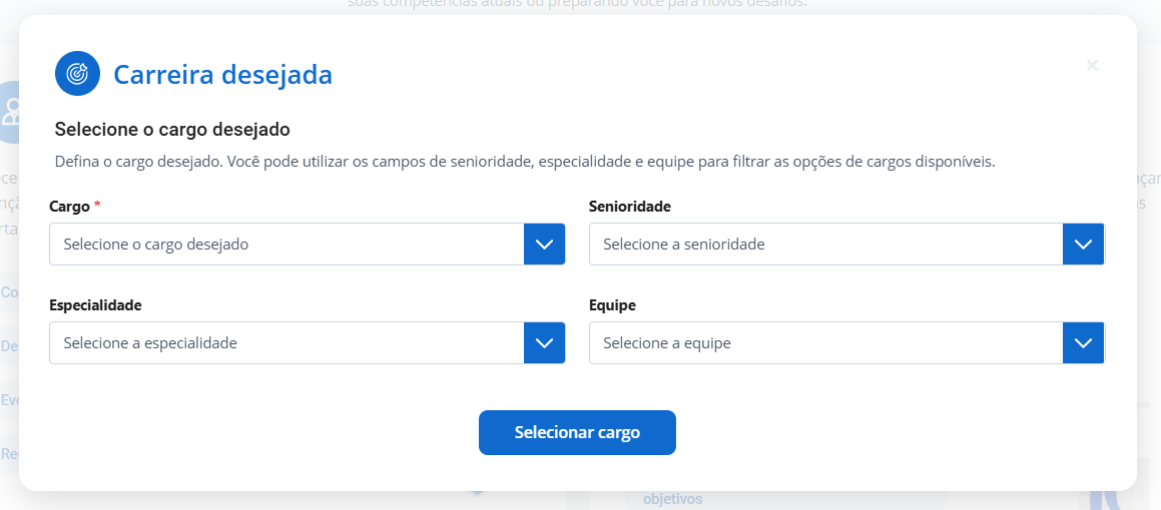
Tras hacer clic en Seleccionar puesto, el sistema cargará la información y mostrará los cursos de formación recomendados y que son imprescindibles para la carrera profesional deseada:
Para que las recomendaciones de contenido aparezcan en la página inicial del alumno, el administrador debe habilitar la nueva sección de recomendaciones de contenido en Configuración > Listar > Mostrar en la página inicial. Esta configuración es opcional.