
Estas son las notas de la versión del mes de octubre de 2026 de la solución Kubo. En este espacio podrás estar al tanto de todas las novedades, como los cambios, las mejoras y las implementaciones realizadas.
Índice
12 de octubre de 2026 | versión: 2.1.5
🚀 NOVEDAD | Rutas obligatorias y recomendadas en la página inicial del alumno
NOVEDAD | Rutas obligatorias y recomendadas en la página inicial del alumno
-
Ubicación: Sistema Kubo > Página inicial del alumno
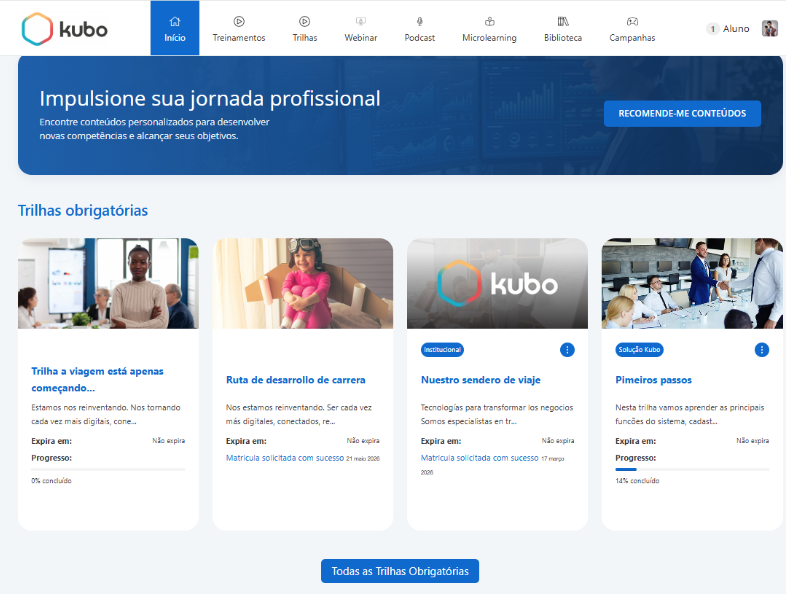
A partir de esta versión, hemos incorporado nuevas secciones en la página inicial del alumno para destacar itinerarios, cuya prioridad la define el administrador.
Cuando se configura un lote de matriculación de itinerario con el tipo Obligatorio o Recomendado, el itinerario correspondiente aparecerá destacado en la página de inicio del alumno, en las secciones Itinerarios obligatorios o Itinerarios recomendados, respectivamente. De este modo, el alumno visualiza inmediatamente qué itinerarios requieren su atención nada más tener acceso a la plataforma.
A continuación se puede ver una imagen de ejemplo de cómo se presenta esto:
Información
La visualización de estas secciones en la página inicial es opcional y se puede habilitar en Configuración > Políticas > Mostrar en el índice.
Gracias a esta novedad, los alumnos identifican con mayor claridad las vías prioritarias para su desarrollo, lo que facilita su implicación y la finalización de las formaciones definidas por la organización.
🛠️ MEJORA | Nuevas opciones en la inscripción por lotes
MEJORA | Nuevas opciones en la inscripción por lotes
-
Ubicación: Sistema Kubo > Estudiantes > Matriculación por lotes
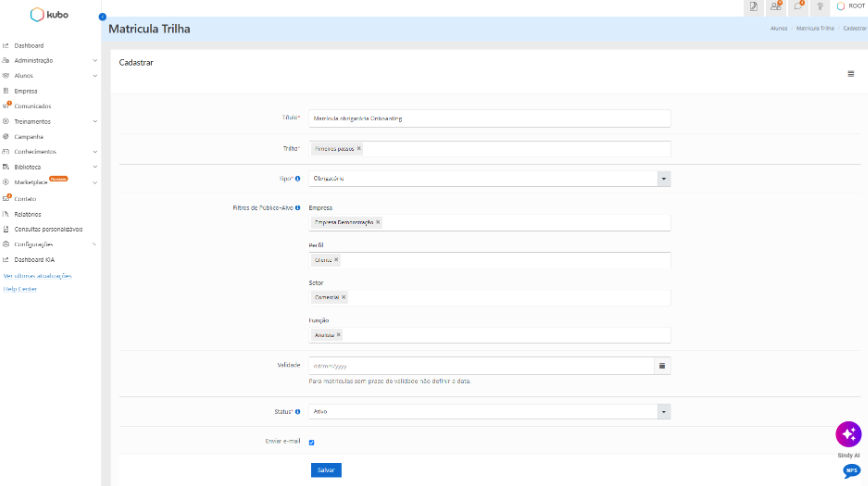
Hemos introducido mejoras en la funcionalidad de inscripción por lotes en cursos, añadiendo nuevos filtros de público objetivo, nuevas opciones de comportamiento y un proceso de revisión previo a la confirmación. De este modo, a partir de esta versión, al crear o editar un lote, es posible definir el tipo de inscripción.
Las opciones disponibles son:
-
Opcional: el curso solo aparece en el menú de cursos del alumno;
-
Obligatorio: además del menú de cursos, el curso también aparece destacado en la página inicial del alumno;
-
Recomendado: al igual que en la opción Obligatorio, el curso aparece destacado en la página inicial del alumno.
Además, se han incluido dos nuevos filtros en la sección Filtros de público objetivo, a saber: Sector y Cargo. Con estos filtros, el administrador puede segmentar con mayor precisión qué alumnos se verán afectados por el lote, además de los filtros de Empresa y Perfil ya existentes.
Asimismo, se han añadido dos nuevas opciones al lote:
-
Desactivar la matrícula en lote: cuando está activada, el sistema realiza la matrícula según los filtros. Al desactivarla, el sistema interrumpe la realización de nuevas matrículas;
-
Revocar accesos: disponible al editar un lote existente, el usuario puede revocar o no el acceso de los alumnos que dejen de cumplir los criterios de los filtros configurados, siempre que tengan un 0 % de progreso en la ruta.
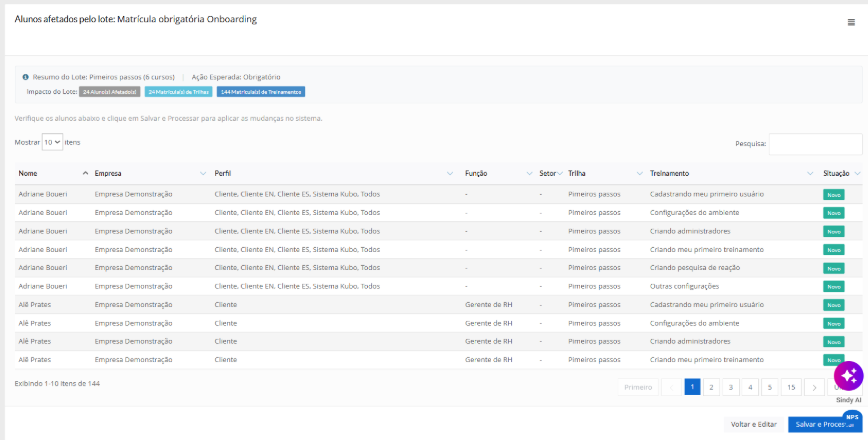
Antes de procesar el lote, el sistema muestra una pantalla de revisión con un resumen del impacto, que incluye la cantidad de alumnos afectados y las matrículas de los itinerarios y cursos de formación vinculados. El administrador puede hacer clic en Guardar y procesar para confirmar la operación. El sistema procesa las matrículas en segundo plano y el estado del lote se actualiza automáticamente en la lista a medida que avanza el proceso.
Véanse las siguientes imágenes de ejemplo:
Gracias a estas mejoras, los administradores disponen ahora de un mayor control sobre las inscripciones en bloque, pudiendo segmentar al público por sector y función, y hacer un seguimiento del impacto de las operaciones antes de confirmarlas.
🛠️ MEJORA | Nueva experiencia de respuesta en la encuesta de reacción
MEJORA | Nueva experiencia de respuesta en la encuesta de reacción
-
Ubicación: Sistema Kubo > Formación > Encuesta de reacción
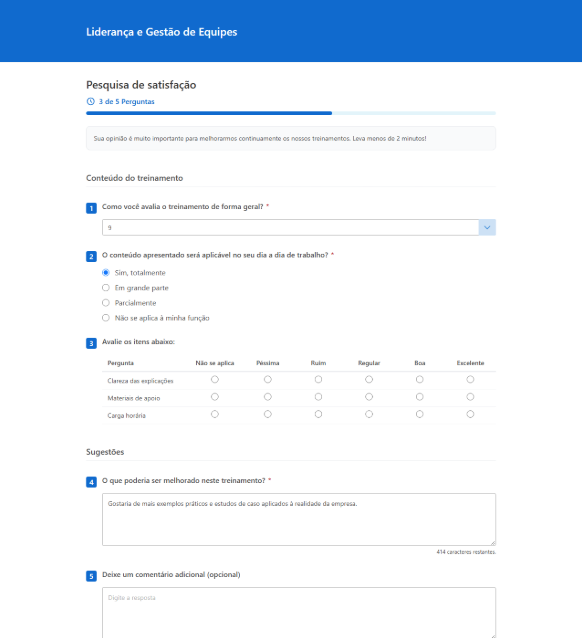
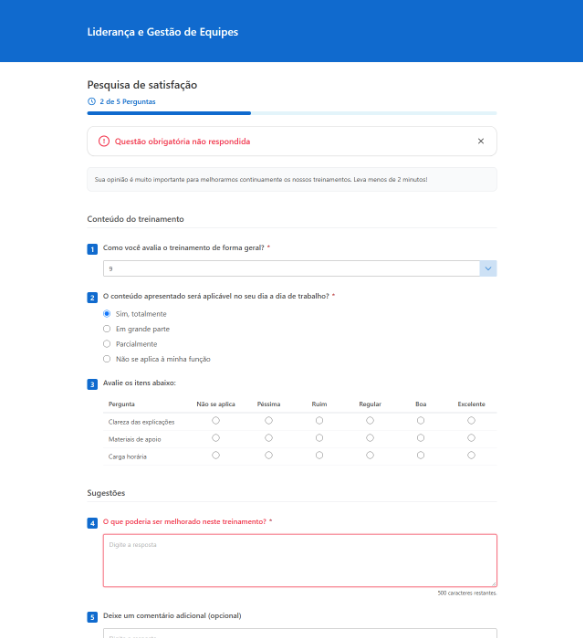
A partir de esta versión, la pantalla de respuesta de la encuesta de valoración de los cursos de formación, los itinerarios formativos y los cursos presenciales presenta un nuevo diseño, más limpio y organizado, lo que hace que rellenarla resulte más sencillo e intuitivo para el alumno.
Ve las mejoras realizadas:
-
Indicador de progreso: una barra situada en la parte superior de la encuesta muestra, en tiempo real, cuántas preguntas se han respondido ya (por ejemplo: 3 de 5 preguntas);
-
Preguntas obligatorias resaltadas: las preguntas obligatorias se señalan con un asterisco (*). Si el alumno intenta enviar la encuesta sin responderlas, el sistema muestra el aviso Pregunta obligatoria sin responder y resalta las preguntas pendientes;
-
Contador de caracteres: las respuestas descriptivas tienen ahora un límite de 500 caracteres y el alumno también puede ver cuántos caracteres le quedan mientras escribe;
-
Retorno automático: tras hacer clic en Enviar, el alumno vuelve automáticamente a la formación o a la ruta, sin necesidad de navegar manualmente.
Aquí tienes una imagen de ejemplo de la nueva pantalla:
Cuando no se responde a una pregunta obligatoria, el sistema muestra un aviso y resalta la pregunta pendiente:
Esta mejora tiene como objetivo que el alumno pueda rellenar la encuesta de valoración de forma más clara y ágil, lo que favorece su participación en la evaluación de las formaciones.
🛠️ MEJORA | Acciones masivas en la lista de alumnos del curso presencial
MEJORA | Acciones masivas en la lista de alumnos del curso presencial
-
Ubicación: Sistema Kubo > Formación presencial/sincrónica
Hemos introducido mejoras en la lista de alumnos de la formación presencial/sincrónica, lo que permite al administrador realizar acciones para varios alumnos a la vez.
Anteriormente, la gestión de la asistencia, las ausencias, la inclusión de alumnos de la lista de espera y la exclusión de inscripciones debían realizarse alumno por alumno. Ahora es posible seleccionar a los alumnos deseados en la lista o marcarlos todos a la vez, y aplicar la acción con una sola confirmación. La selección se mantiene incluso al navegar entre las páginas de la lista.
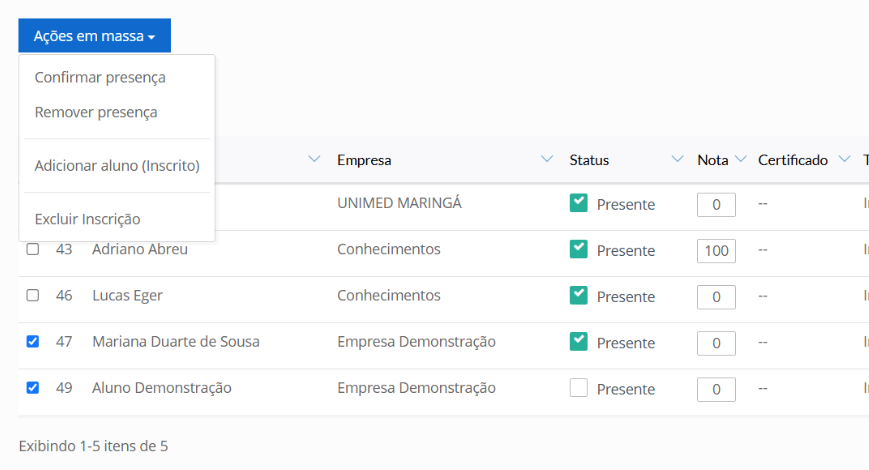
Al seleccionar al menos un alumno, el sistema muestra el botón Acciones masivas con las siguientes opciones:
-
Confirmar asistencia: registra la asistencia de todos los alumnos seleccionados;
-
Confirmar ausencia: elimina la presencia de los alumnos seleccionados;
-
añadir alumno (Inscrito): traslada a los alumnos seleccionados de la lista de espera a la lista de inscritos en la formación;
-
eliminar inscripción: elimina la inscripción de los alumnos seleccionados en la formación.
Aquí tienes una imagen de ejemplo de la nueva selección de alumnos:
Información
La exclusión de inscripciones es definitiva y no se puede revertir. Antes de finalizar, el sistema muestra una ventana de confirmación.
Esta mejora tiene como objetivo agilizar el control de asistencia de las clases, sobre todo en cursos de formación con muchos participantes, reduciendo el tiempo dedicado a acciones repetitivas.
🛠️ MEJORA | Nueva pantalla de informes y exportación en segundo plano
MEJORA | Nueva pantalla de informes y exportación en segundo plano
-
Ubicación: Sistema Kubo > Informes
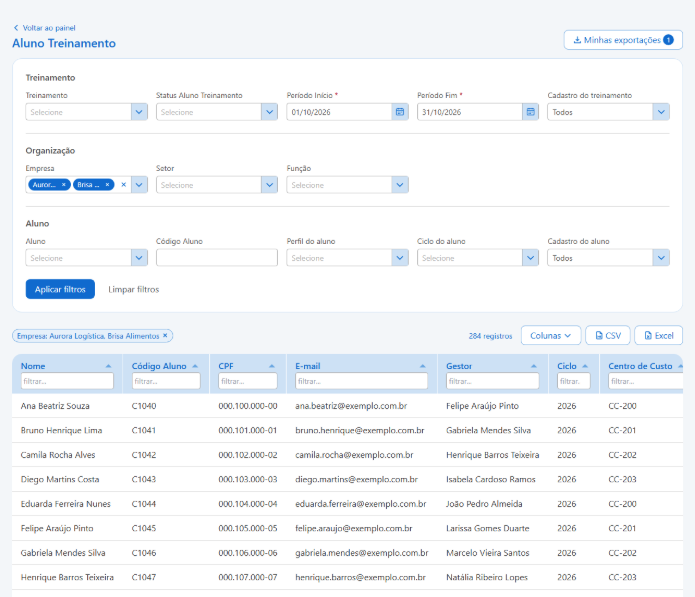
A partir de esta versión, los informes Alumno de formación, Catálogo de cursos, Comprobación de consumo - Extracto, Entrega de correos electrónicos y Matriculaciones sin validez y pendientes cuentan ahora con una nueva pantalla que reúne los filtros, el resultado y la exportación en un único lugar.
Anteriormente, el administrador rellenaba los filtros en una página y consultaba el resultado en otra. En ese caso, los informes con muchos registros podían tardar en cargarse.
Ahora, el resultado se muestra en la misma pantalla, dividido en páginas, y el sistema solo carga la página consultada. De este modo, las consultas son más rápidas, incluso en organizaciones con un gran volumen de alumnos e inscripciones.
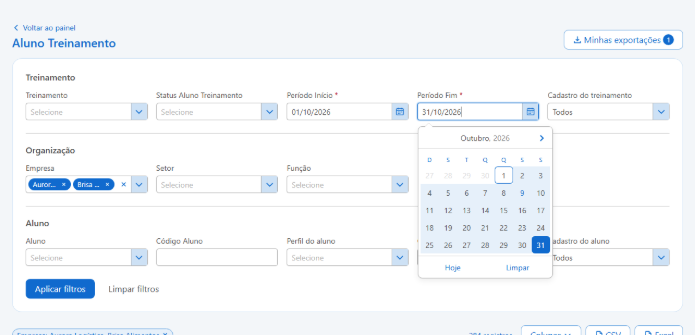
Aquí tienes una imagen de ejemplo de la nueva pantalla:
Filtros
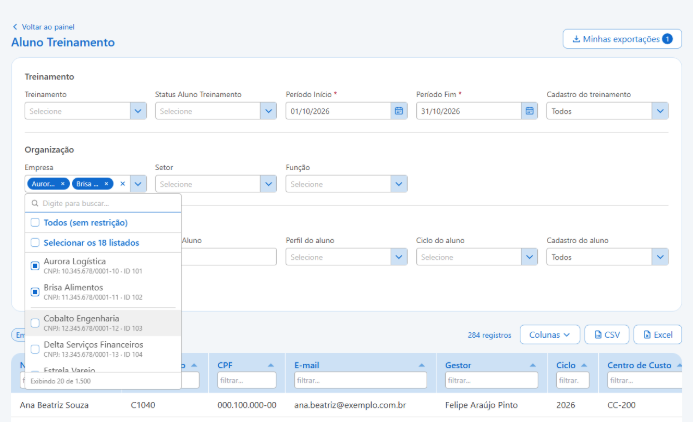
Los filtros se han organizado en grupos (Formación, Organización y Alumno) y las listas de selección cuentan ahora con nuevos recursos. Estas son las mejoras introducidas:
-
Búsqueda en las listas: es posible buscar por nombre, código o ID del elemento, y cada opción muestra el código y el ID para facilitar la identificación;
-
Selección de varios elementos: los elementos seleccionados aparecen en el campo y en la parte superior de la lista, y se pueden eliminar uno a uno o todos a la vez;
-
Total de elementos: la lista indica cuántos elementos hay (por ejemplo: Mostrando 20 de 1.500) y permite cargar más resultados;
-
Filtros relacionados: al seleccionar Empresa, Sector, Función, Perfil o Ciclo, la lista de alumnos muestra únicamente a aquellos que pertenecen a esa selección;
-
Campos de fecha: es posible introducir la fecha directamente, solo con los números (por ejemplo: 01102026); o seleccionarla en el calendario, que se muestra en el idioma del administrador y resalta el período seleccionado.
Resultado del informe
En la lista, es posible filtrar y ordenar por cualquier columna, seleccionar las columnas que se muestran mediante el botón Columnas y ajustar su ancho. Las columnas seleccionadas se conservan la próxima vez que se abra el informe en el mismo navegador. En las columnas de fecha, el filtro admite la fecha completa o solo una parte de ella, como el mes y el año (10/2026) o solo el año (2026).
Exportación en segundo plano
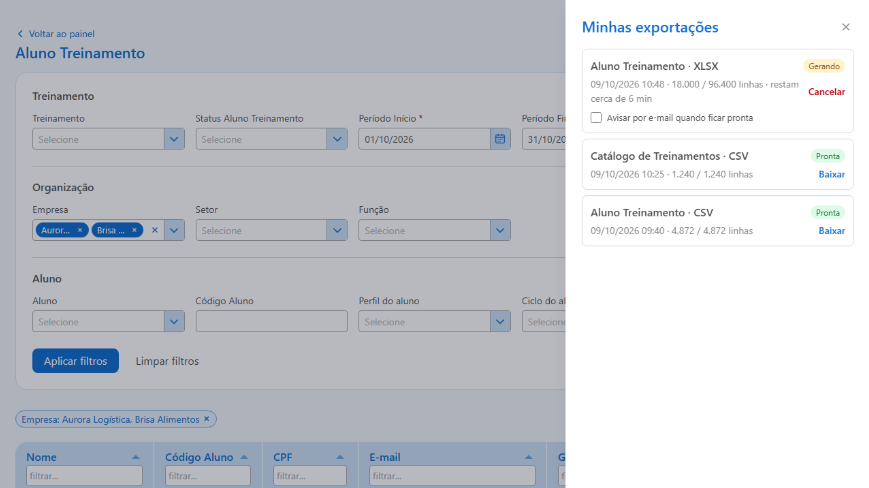
Los botones CSV y Excel ahora generan el archivo en segundo plano. Mientras se genera el archivo, el administrador puede seguir utilizando el sistema y supervisar el progreso en Mis exportaciones, donde se muestra la cantidad de filas generadas y la hora prevista de finalización. Si la pantalla del informe permanece abierta, la descarga comienza automáticamente cuando el archivo está listo, con un aviso sonoro.
El archivo contiene únicamente las columnas que se muestran en la pantalla (en el mismo orden) y respeta los filtros aplicados. También es posible cancelar una exportación en curso.
Para exportaciones que tarden más tiempo, se puede marcar la opción Notificar por correo electrónico cuando esté listo. De este modo, el sistema envía un correo electrónico al administrador con el enlace para descargar el archivo, sin necesidad de mantener la pantalla abierta.
Se puede ver una imagen de ejemplo de Mis exportaciones:
Información
-
Los archivos son disponibles en Mis exportaciones durante 7 (siete) días;
-
En el informe Alumno - Formación, la pantalla muestra períodos de hasta 366 días.
-
Para períodos más largos, el sistema indica la cantidad de registros encontrados y el resultado se puede exportar en formato CSV o Excel.
-
Catálogo de cursos de formación
En el informe Catálogo de cursos de formación, el campo Período define a qué fecha se refiere el período indicado. Las opciones disponibles son:
-
Creación del curso: muestra los cursos creados durante el período (opción estándar);
-
Inscripciones: muestra los cursos con inscripciones en el período; y las columnas Número de inscripciones, Participantes que han completado el curso y Porcentaje de valoración de la reacción pasan a tener en cuenta únicamente ese período;
-
Fecha de inicio y fin del curso: muestra los cursos con fecha de inicio y fecha de finalización dentro del período.
Información
En las opciones Creación de la formación y Entrada y salida de la formación, los indicadores tienen en cuenta todo el histórico de la formación.
Con esta actualización, los administradores disponen ahora de consultas más rápidas, filtros más fáciles de usar y la posibilidad de exportar grandes volúmenes de datos sin tener que esperar en la pantalla.